

Редактирование
Команды, которые изменяют уже существующие объекты: перемещают, копируют, поворачивают, масштабируют и зеркально отражают их, обрезают и удлиняют линии, растягивают часть чертежа, соединяют две линии плавной кривой и приводят линии в порядок. У каждой команды свой раздел; нажмите F1 над кнопкой ленты, чтобы его открыть.
Перемещение, копирование, поворот, масштаб и зеркало работают с выделенными объектами, поэтому сначала выделите их. Объекты на заблокированных слоях не затрагиваются. Команда, которой нужно выделение, недоступна, пока не выделено что-то редактируемое. Пока работает один из этих инструментов, в 3D-виде за указателем идёт «призрак» объектов, от последней точки тянется пунктирная направляющая, а у курсора показана подсказка. Точки можно указывать щелчком, привязкой или вводом. Одно число, введённое в командной строке, отвечает на текущий шаг (расстояние, угол или коэффициент).
Переместить
Перемещает выделенные объекты из базовой точки во вторую. Псевдонимы командной строки: m и move.
Где найти
Вкладка Главная → группа Редактирование → Переместить.
Перед началом
Выделите объекты. Иначе кнопка недоступна, с подсказкой «Сначала выделите объекты, которые нужно перенести.»
Как сделать
- Нажмите Переместить. Подсказка: «Базовая точка».
- Щёлкните базовую точку в 3D-виде.
- Подсказка меняется на «Вторая точка или расстояние». Щёлкните вторую точку или введите расстояние и нажмите Enter: объекты сместятся на это расстояние от базовой точки в сторону курсора.
- Объекты смещаются на разность двух точек и остаются выделенными. Перемещение — один шаг отмены (Ctrl+Z).
Esc сбрасывает уже указанные точки; если точек нет, выходит из инструмента. Двойной щелчок в одной и той же точке ничего не делает.
Копировать
Копирует выделенные объекты из базовой точки в одну или несколько точек. Псевдонимы: co, cp и copy.
Где найти
Вкладка Главная → группа Редактирование → Копировать.
Как сделать
- Выделите объекты и нажмите Копировать. Щёлкните базовую точку.
- Подсказка: «Вторая точка или расстояние (Enter — завершить)». Каждый щелчок (или введённое расстояние в сторону курсора) ставит ещё одну копию. Базовая точка сохраняется, поэтому можно продолжать ставить копии.
- Нажмите Enter или Esc, чтобы завершить.
Каждая копия — отдельный шаг отмены. Копии — новые объекты; оригиналы остаются на месте.
Повернуть
Поворачивает выделенные объекты вокруг базовой точки, в плане. Псевдонимы: ro и rotate.
Где найти
Вкладка Главная → группа Редактирование → Повернуть.
Как сделать
- Выделите объекты и нажмите Повернуть. Щёлкните базовую точку (центр поворота).
- Подсказка: «Угол поворота». Щёлкните точку: угол — это направление от базовой точки к ней, против часовой стрелки от оси +X. Или введите угол в градусах и нажмите Enter.
- Пока вы двигаете указатель, «призрак» поворачивается, а подпись показывает угол в градусах.
Нулевой угол (или полный оборот) ничего не меняет. Поворот — один шаг отмены.
Масштаб
Масштабирует выделенные объекты относительно базовой точки. Псевдонимы: sc и scale.
Где найти
Вкладка Главная → группа Редактирование → Масштаб.
Как сделать
- Выделите объекты и нажмите Масштаб. Щёлкните базовую точку.
- Подсказка: «Коэффициент масштаба или точка опорной длины». Можно:
- ввести коэффициент масштаба (больше нуля) и нажать Enter; или
- щёлкнуть точку, которая задаёт опорную длину от базовой точки. Подсказка станет «Точка новой длины или длина»; щёлкните точку или введите длину. Коэффициент — это новая длина, делённая на опорную, измеренные в плане.
- После второго щелчка «призрак» идёт за указателем, а подпись показывает коэффициент (× значение).
Коэффициент 1 ничего не меняет.
Каркасы, блочные модели, скважины и блоки БВР масштабировать нельзя; они остаются как есть.
Зеркало
Зеркально отражает выделенные объекты относительно линии, которую вы задаёте в плане. Псевдонимы: mi и mirror.
Где найти
Вкладка Главная → группа Редактирование → Зеркало.
Как сделать
- Выделите объекты и нажмите Зеркало.
- Подсказка: «Первая точка линии отражения». Щёлкните её.
- Щёлкните вторую точку. Подсказка говорит, что будет с оригиналами: «Вторая точка линии отражения (исходные сохраняются)» или «Вторая точка линии отражения (исходные удаляются)».
- Объекты отражаются относительно вертикальной плоскости, проходящей через линию.
По умолчанию оригиналы сохраняются, а зеркальное изображение добавляется копиями. Щёлкните правой кнопкой в 3D-виде и выберите Удалять исходные объекты, чтобы отражать их на месте; тогда пункт меню называется Сохранять исходные объекты.
Текст по-прежнему читается слева направо. Объекты, которые только перемещаются (каркасы, блочные модели, скважины, блоки БВР), при сохранении оригиналов копируются без отражения, а при удалении — остаются неотражёнными.
Обрезать
Отрезает часть полилинии: вы щёлкаете удаляемую часть, и она обрезается до ближайших пересечений с другими объектами. Псевдонимы: tr и trim.
Где найти
Вкладка Главная → группа Редактирование → Обрезать. Для выделенной линии та же кнопка есть на вкладке Линия в группе Построение.
Как сделать
- Нажмите Обрезать. Выделять ничего не нужно.
- Наведите указатель на полилинию. Часть, которая будет удалена, обводится пунктирным ореолом, а подсказка гласит «Укажите удаляемую часть (Enter — завершить)».
- Щёлкните её. Участок между ближайшими пересечениями с другими объектами по обе стороны от щелчка удаляется. Если с одной стороны пересечения нет, линия обрезается до своего конца с этой стороны.
- Продолжайте щёлкать другие части; каждый щелчок — отдельный шаг отмены. Нажмите Enter или Esc, чтобы завершить.
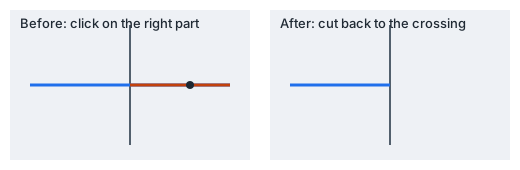
Пересечения ищутся в плане, среди всех остальных показанных объектов. На сплайне разрез привязывается к ближайшей контрольной точке, чтобы оставшийся сплайн был гладким.
Удлинить
Продлевает конец открытой полилинии по прямой, пока он не встретит ближайший другой объект. Псевдонимы: ex и extend.
Где найти
Вкладка Главная → группа Редактирование → Удлинить. Для выделенной линии та же кнопка есть на вкладке Линия в группе Построение.
Как сделать
- Нажмите Удлинить.
- Подведите указатель к концу, который нужно удлинить. Удлинение показано пунктирным ореолом; подсказка гласит «Укажите удлиняемый конец (Enter — завершить)».
- Щёлкните. Конец смещается к ближайшему объекту впереди. Высота нового конца следует уклону концевого сегмента.
- Повторите для других концов, затем нажмите Enter или Esc.
Замкнутые линии не удлиняются, и ничего не происходит, если впереди конца нет объекта. Каждое удлинение — один шаг отмены.
Растянуть
Перемещает часть чертежа, не разрывая связей: вершины внутри секущей рамки смещаются, остальная часть каждой линии остаётся. Псевдонимы: s и stretch.
Где найти
Вкладка Главная → группа Редактирование → Растянуть.
Как сделать
- Нажмите Растянуть. Выделение не используется; объекты выбирает рамка.
- «Первый угол секущей рамки»: щёлкните угол. «Противоположный угол»: щёлкните другой. За указателем идёт пунктирный прямоугольник.
- «Базовая точка»: щёлкните её. «Вторая точка или расстояние»: щёлкните вторую точку или введите расстояние в сторону курсора и нажмите Enter. Результат показывается заранее, пока вы двигаетесь.
Если рамка ничего не захватила, рамку нужно нарисовать заново. Esc возвращает на шаг назад: сначала из базовой точки, затем из рамки, затем выходит из инструмента. Растяжение — один шаг отмены.
Что захватывает рамка
Рамка берётся в плане.
- Объект целиком внутри рамки перемещается целиком.
- У полилинии, сплайна, размера или выноски, лишь частично попавших внутрь, смещаются только вершины внутри рамки.
- Любой другой объект перемещается, если его первая вершина (центр, якорь или точка вставки) внутри рамки.
- Заблокированные, замороженные и скрытые объекты никогда не захватываются. Ручки, задающие размер или направление (край окружности, поворот текста), рамкой не смещаются.
Плавная кривая
Соединяет концы двух открытых полилиний плавным сплайном, касательным к обеим. Псевдонимы: bl и blend.
Где найти
Вкладка Главная → группа Редактирование → Плавная кривая. Для выделенной линии та же кнопка есть на вкладке Линия в группе Построение.
Как сделать
- Нажмите Плавная кривая. Подсказка: «Укажите конец первой кривой».
- Щёлкните рядом с концом первой открытой полилинии.
- Подсказка меняется на «Укажите конец второй кривой». Наведите указатель на вторую полилинию: сплайн показывается заранее. Щёлкните рядом с её концом.
- Сплайн добавляется. Затем инструмент ждёт следующую пару; нажмите Enter или Esc, чтобы завершить (Esc сначала сбрасывает уже сделанный первый выбор).
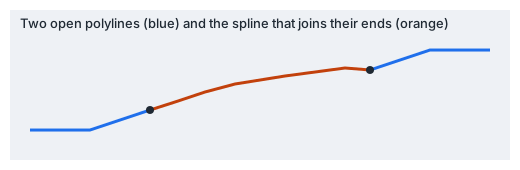
Сплайн выходит из первого конца вдоль его концевого сегмента и приходит ко второму против его концевого сегмента, неся высоты обоих концов. Он получает слой, стиль линии и цвет первой линии. Оригиналы остаются как есть. Замкнутые линии соединять нельзя. Каждое соединение — один шаг отмены.
Реверс
Разворачивает направление выделенных полилиний и сплайнов. Первая вершина становится последней; линия выглядит так же.
Где найти
Вкладка Главная → группа Редактирование → Реверс. Для выделенной линии она есть также на вкладке Линия в группе Форма.
Как сделать
Выделите линии и нажмите кнопку. В журнале действий появится «Развёрнуто линий: N.» Остальные выделенные объекты не затрагиваются; если среди них нет ни полилинии, ни сплайна, в журнале появится «Среди выделенных объектов нет полилиний и сплайнов.» Если ничего не выделено, кнопка недоступна, с подсказкой «Сначала выделите линии для реверса.» Один шаг отмены.
Упростить линию
Убирает у выделенных полилиний вершины, лежащие в пределах допуска от линии, так что плотный контур сохраняет форму при гораздо меньшем числе точек.
Где найти
Вкладка Главная → группа Редактирование → Упростить линию. Для выделенной линии она есть также на вкладке Линия в группе Вершины.
Как сделать
- Выделите одну или несколько полилиний (минимум с тремя вершинами) и нажмите Упростить линию.
- В окне введите Допуск в метрах. Окно сообщает, сколько линий выделено. По умолчанию 0,1; последнее использованное значение запоминается, пока работает программа.
- Нажмите Упростить. Отмена закрывает окно без изменений.
Вершины, отстоящие от линии без них меньше чем на допуск, удаляются. В журнале действий появляется «Упрощено линий: N; вершин A → B.» Изменение — один шаг отмены.
Если что-то пошло не так
| Сообщение | Что делать |
|---|---|
| Введите допуск больше нуля. | В поле должно быть число больше нуля; подойдёт любой десятичный разделитель. |
| Среди выделенных объектов нет полилиний, у которых можно убрать вершины. | Выделите полилинии с тремя и более вершинами. |
| В пределах допуска убирать нечего. | Каждая вершина дальше от линии, чем допуск. Попробуйте большее значение. |
Расчленить
Разбивает выделенные полилинии, прямоугольники и многоугольники на отрезки. Псевдонимы: x и explode.
Где найти
Вкладка Главная → группа Редактирование → Расчленить. Для выделенной линии она есть также на вкладке Линия в группе Конвертация, а для фигуры — на вкладке Фигура в группе Конвертация.
Как сделать
Выделите объекты и нажмите кнопку. Каждая полилиния (из трёх и более вершин), прямоугольник или многоугольник заменяется двухточечными полилиниями, по одной на сторону, на том же слое с тем же цветом и стилем линии. Сторона нулевой длины пропускается. Части становятся выделением вместе с любым выделенным объектом, который не разбивается. Один шаг отмены.
В журнале действий появляется «Расчленено объектов: N, получено частей: M.» Если расчленять нечего, пишется «Ни один из выделенных объектов нельзя расчленить.» Если ничего не выделено, кнопка недоступна, с подсказкой «Сначала выделите объекты для расчленения.» Одиночные отрезки, кривые, тексты, штриховки и размеры не расчленяются.