

Каркасы
Построение, проверка, ремонт и разрезание каркасов: сеток из треугольников, то есть открытых поверхностей (рельеф, проектная поверхность) или замкнутых тел. Здесь же их измеряют и объединяют булевыми операциями.
Большинство команд работает с выбранной сеткой. Они находятся на вкладке Каркасы; когда выбрана сетка, те же кнопки есть и на контекстной вкладке Каркас. Каждая команда — один шаг отмены.
Большинство команд завершается коротким сообщением (например, с числом треугольников). Сетку на заблокированном слое изменить нельзя: команда сообщает «Сетка на заблокированном слое». Если геометрическая библиотека не справляется с вырожденной сеткой, вместо сбоя вы увидите «Операция не выполнена для этой сетки» с причиной. Окна параметров заканчиваются кнопками Отмена и главной кнопкой команды.
Отчёт по сетке
Показывает число треугольников, площадь поверхности, объём и центр каждой выбранной сетки, а для нескольких сеток — ещё и итоги.
Где находится
Вкладка Каркасы → группа Анализ → Отчёт по сетке; также вкладка Инструменты → группа Измерение и вкладка Каркас.
Как сделать
- Выберите одну или несколько сеток.
- Нажмите Отчёт по сетке. Короткий отчёт открывается как сообщение, длинный — в окне с кнопками Копировать и Закрыть.
Для открытой поверхности объём показан как «— (не замкнутое тело)». Если ничего не выбрано: «Выберите одну или несколько сеток-поверхностей или каркасов.»
Проверка сетки
Проверяет топологию одной сетки и подсказывает, какая команда исправит найденное.
Где находится
Вкладка Каркасы → группа Анализ → Проверка сетки.
Как сделать
- Выберите одну сетку.
- Нажмите Проверка сетки. В отчёте: Вершин, Треугольников, Связных частей, Замкнутое тело, Открытых рёбер, Дыр (открытых контуров), Немногообразных треугольников (третий на одном ребре), Вершин-«бабочек», Вырожденных треугольников, Повторяющихся треугольников и, для замкнутой сетки, Нормали наружу.
- Последняя строка — либо «Сетка — чистое замкнутое тело.», либо «Рекомендуется: …», цепочка команд, например Удалить повторяющиеся треугольники → Сшить рёбра → Закрыть отверстия → Согласовать нормали → Авторемонт.
Если выбрано больше или меньше одной сетки: «Выберите одну сетку.»
Что дальше: Удалить повторяющиеся треугольники · Сшить рёбра · Закрыть отверстия · Согласовать нормали · Авторемонт
Самопересечения
Находит места, где выбранная сетка пересекает сама себя, и рисует в каждом красную линию.
Где находится
Вкладка Каркасы → группа Анализ → Самопересечения.
Как сделать
- Выберите одну сетку.
- Нажмите Самопересечения.
- Линии добавляются на слой Mesh check. Если их нет: «Сетка не пересекает сама себя.»
Что дальше: Пересобрать в тело поглощает самопересечения.
Объединение
Объединяет два замкнутых тела в одно, которое содержит всё, что лежит внутри любого из них.
Где находится
Вкладка Каркасы → группа Булевы операции → Объединение.
Перед началом
- Выбраны ровно две сетки, обе — замкнутые тела на незаблокированных слоях.
Как сделать
- Выберите два тела.
- Нажмите Объединение.
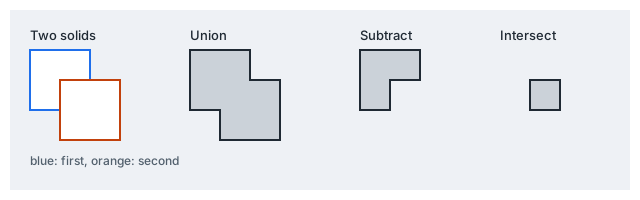
Два тела заменяются одной сеткой на слое первого тела и с его внешним видом. Если результат не замкнут, вам сообщат число открытых рёбер: выполните для него Авторемонт или Сшить рёбра.
Если что-то пошло не так
| Сообщение | Что делать |
|---|---|
| Выберите ровно две сетки для объединения. | Выберите две сетки. |
| Сетка на заблокированном слое. | Разблокируйте слой. |
| Обе сетки должны быть замкнутыми телами: у открытой поверхности нет «внутри». | Сначала замкните сетку, например с помощью Закрыть отверстия или Авторемонт. |
| Результат булевой операции пуст. | Для этой операции тела не дают объёма. |
Вычитание
Вырезает второе выбранное тело из первого. Первое тело — то, из которого вырезают.
Где находится
Вкладка Каркасы → группа Булевы операции → Вычитание.
Как сделать
- Выберите два тела, первым — то, из которого вырезают.
- Нажмите Вычитание.
Требования, результат и сообщения те же, что у команды Объединение.
Пересечение
Оставляет только то, что лежит внутри обоих выбранных тел.
Где находится
Вкладка Каркасы → группа Булевы операции → Пересечение.
Как сделать
Выберите два замкнутых тела и нажмите Пересечение. Требования, результат и сообщения те же, что у команды Объединение.
Поверхность по точкам
Триангулирует выбранные точки, линии и сетки в поверхность (ЦМР).
Где находится
Вкладка Каркасы → группа Построение → Поверхность по точкам; также вкладка Точка → группа Построение.
Перед началом
- Выберите не менее трёх точек или линий. Точки берутся из объектов-точек, вершин линий (вместе с их значениями), форм, которые рисуют другие линейные объекты, и вершин сеток. Тексты и другие объекты игнорируются.
Как сделать
- Выберите точки, линии или сетки.
- Нажмите Поверхность по точкам. Команда работает в фоне, показывает ход выполнения и может быть отменена.
- Поверхность добавляется на слой Surfaces и выбирается.
Точки с одинаковым положением в плане — одна вершина поверхности независимо от высоты; повторы пропускаются и учитываются в итоговом сообщении («… точек на уже занятом месте пропущено.»).
Если что-то пошло не так
| Сообщение | Что делать |
|---|---|
| Выберите не менее трёх точек или линий для триангуляции. | Выберите больше объектов. |
| Выбранные точки лежат на одной прямой или совпадают — поверхности нет. | Выберите точки, не лежащие на одной прямой. |
| Поверхность не построена: … | Причина указана после двоеточия. |
Труба вдоль линии
Строит замкнутую трубу заданного радиуса вдоль каждой выбранной линии.
Где находится
Вкладка Каркасы → группа Построение → Труба вдоль линии.
Как сделать
- Выберите одну или несколько линий.
- Нажмите Труба вдоль линии, заполните окно и нажмите Построить трубы.
| Параметр | Значение | По умолчанию / диапазон |
|---|---|---|
| Радиус | Радиус трубы, м | 2; от 0.001 до 1 000 000 |
| Граней в сечении | Число сторон поперечного сечения (целое число) | 16; от 3 до 128 |
Трубы добавляются на слой Wireframes. Если линия слишком короткая: «Линии слишком короткие для построения.»
Выдавить контур
Заполняет каждый выбранный замкнутый контур и выдавливает его строго вверх или вниз в замкнутое тело, например основание штабеля или блок уступа. Каждая вершина контура сохраняет у основания свою отметку.
Где находится
Вкладка Каркасы → группа Построение → Выдавить контур.
Как сделать
- Выберите один или несколько замкнутых контуров.
- Нажмите Выдавить контур, введите Высота (минус — вниз) (м, по умолчанию 10) и нажмите Выдавить.
Тела добавляются на слой Wireframes. Если ничего построить нельзя: «Нет замкнутого контура с площадью для выдавливания.»
Упростить
Уменьшает число треугольников сетки, сохраняя её форму (квадрика ошибки).
Где находится
Вкладка Каркасы → группа Правка → Упростить.
Как сделать
- Выберите одну сетку.
- Нажмите Упростить. В окне показано «Сейчас треугольников: N.»
- Задайте параметры и нажмите Упростить.
| Параметр | Значение | По умолчанию / диапазон |
|---|---|---|
| Оставить треугольников | Доля оставляемых треугольников, % | 50; от 1 до 99 |
| Не менять открытый край | Граница открытой поверхности не сдвигается | включено |
В сообщении указано число треугольников до и после.
Перестроить сетку
Перестраивает сетку ровными треугольниками с заданной длиной ребра.
Где находится
Вкладка Каркасы → группа Правка → Перестроить сетку.
Как сделать
- Выберите одну сетку.
- Нажмите Перестроить сетку. В окне показана «Средняя длина ребра сейчас».
- Задайте параметры и нажмите Перестроить сетку.
| Параметр | Значение | По умолчанию / диапазон |
|---|---|---|
| Длина ребра | Целевая длина ребра, м | текущая средняя длина ребра; от 0.0001 до 1 000 000 |
| Проходов | Число проходов (целое число) | 10; от 1 до 100 |
| Не менять открытый край | Граница не сдвигается | включено |
Если при такой длине ребра получится больше допустимого числа треугольников, окно вернётся с сообщением «При такой длине ребра получится больше N треугольников — выберите длиннее.»
Сгладить
Сглаживает сетку (лапласово), при желании не трогая её открытый край.
Где находится
Вкладка Каркасы → группа Правка → Сгладить.
Как сделать
Выберите одну сетку, нажмите Сгладить, задайте параметры и нажмите Сгладить.
| Параметр | Значение | По умолчанию / диапазон |
|---|---|---|
| Итераций | Число раундов сглаживания (целое число) | 5; от 1 до 200 |
| Сила (0–1) | Сила каждого раунда | 0.5; от 0.01 до 1 |
| Не менять открытый край | Граница не сдвигается | включено |
Закрыть отверстия
Заполняет дыры сетки.
Где находится
Вкладка Каркасы → группа Правка → Закрыть отверстия.
Как сделать
Выберите одну сетку, нажмите Закрыть отверстия, задайте параметры и нажмите Закрыть отверстия.
| Параметр | Значение | По умолчанию |
|---|---|---|
| Заполнение | Минимальная поверхность, Гладкая заплатка или Веер к центру | Минимальная поверхность |
| Оставить внешний край открытым (поверхность) | Внешняя граница открытой поверхности остаётся открытой | включено |
Сообщение: «Заполнено дыр: N из M.» Если дыр нет: «В сетке нет дыр для заполнения.»
Смещение
Увеличивает или уменьшает замкнутое тело на заданное расстояние во все стороны.
Где находится
Вкладка Каркасы → группа Правка → Смещение.
Перед началом
- Замкнутое тело. Иначе: «Для смещения нужно замкнутое тело: у открытой поверхности нет «внутри».»
Как сделать
Выберите тело, нажмите Смещение, задайте параметры и нажмите Смещение.
| Параметр | Значение | По умолчанию / диапазон |
|---|---|---|
| Расстояние (минус — сжать) | Расстояние смещения, м | 1; от -1 000 000 до 1 000 000 |
| Размер ячейки | Размер рабочей сетки, м. Меньшая ячейка точнее передаёт форму, но считается дольше | около 1/150 диагонали тела; от 0.0001 до 1 000 000 |
Если ячейка слишком мала, окно вернётся с сообщением «Ячейка слишком мала для этого тела — выберите больше.»
Авторемонт
Исправляет тело за один шаг: удаляет вырожденные и одиночные треугольники, согласует ориентацию всех частей, закрывает трещины и заполняет оставшиеся дыры.
Где находится
Вкладка Каркасы → группа Ремонт → Авторемонт.
Как сделать
Выберите одну сетку, нажмите Авторемонт, задайте Допуск (м, по умолчанию 0.001, от 0 до 10) и нажмите Исправить. В сообщении указано число открытых рёбер до и после.
Открытая поверхность будет закрыта.
Сшить рёбра
Сшивает открытые рёбра, лежащие одно на другом, в одно.
Где находится
Вкладка Каркасы → группа Ремонт → Сшить рёбра.
Как сделать
Выберите одну сетку, нажмите Сшить рёбра, задайте Допуск (м, по умолчанию 0.001, от 0 до 10) и нажмите Сшить. В сообщении указано число открытых рёбер до и после.
Удалить повторяющиеся треугольники
Удаляет треугольники, повторяющие другие.
Где находится
Вкладка Каркасы → группа Ремонт → Удалить повторяющиеся треугольники.
Как сделать
Выберите одну сетку, нажмите Удалить повторяющиеся треугольники, задайте Допуск (м, по умолчанию 0.001, от 0 до 10) и нажмите Удалить. Если таких нет: «Повторяющихся треугольников не найдено.»
Разделить на части
Разделяет сетку на связные части, каждая из которых становится отдельной сеткой.
Где находится
Вкладка Каркасы → группа Ремонт → Разделить на части.
Как сделать
Выберите одну сетку и нажмите Разделить на части. Сетка заменяется её частями. Если она цельная: «Сетка состоит из одной части.»
Вывернуть нормали
Переворачивает каждый треугольник, так что нормали смотрят в другую сторону.
Где находится
Вкладка Каркасы → группа Ремонт → Вывернуть нормали.
Как сделать
Выберите одну сетку и нажмите Вывернуть нормали. Параметров нет.
Согласовать нормали
Разворачивает все треугольники в одну сторону — наружу.
Где находится
Вкладка Каркасы → группа Ремонт → Согласовать нормали.
Как сделать
Выберите одну сетку и нажмите Согласовать нормали. Параметров нет. Чтобы повернуть сетку в другую сторону, используйте Вывернуть нормали.
Удалить мелкие части
Удаляет отдельные куски меньше заданной площади; самый большой остаётся.
Где находится
Вкладка Каркасы → группа Ремонт → Удалить мелкие части.
Как сделать
Выберите одну сетку и нажмите Удалить мелкие части. В окне показана площадь поверхности сетки. Задайте Меньше чем (м², по умолчанию 1% площади поверхности) и нажмите Удалить. Если таких мелких частей нет: «Нет частей меньше этой площади.»
Пересобрать в тело
Пересобирает сетку в одно чистое замкнутое тело, поглощая наложения, самопересечения и щели меньше ячейки.
Где находится
Вкладка Каркасы → группа Ремонт → Пересобрать в тело.
Как сделать
Выберите одну сетку, нажмите Пересобрать в тело, задайте Размер ячейки (м; по умолчанию около 1/150 диагонали; от 0.0001 до 1 000 000) и нажмите Пересобрать. Меньшая ячейка точнее передаёт форму, но считается дольше. Если ячейка слишком мала: «Ячейка слишком мала для этого тела — выберите больше.»
Удалить внутренние грани
Удаляет грани, лежащие внутри тела, которое охватывает остальная часть сетки.
Где находится
Вкладка Каркасы → группа Ремонт → Удалить внутренние грани.
Как сделать
Выберите одну сетку и нажмите Удалить внутренние грани. Сообщение: «Удалено граней: N.» или «Внутри каркаса нет граней.»
Придать поверхности толщину
Превращает открытую поверхность в замкнутое тело заданной толщины.
Где находится
Вкладка Каркасы → группа Правка → Придать поверхности толщину.
Как сделать
Выберите открытую поверхность, нажмите Придать поверхности толщину, задайте параметры и нажмите Утолстить.
| Параметр | Значение | По умолчанию |
|---|---|---|
| Толщина (отрицательная — вниз) | Толщина, м | 1 |
| Направление | По вертикали или По нормалям | По вертикали |
Замкнутую сетку утолстить нельзя: «Каркас уже замкнут: выберите открытую поверхность.»
Срез по отметке
Разрезает сетку на заданной отметке, например на подошве уступа, оставляя часть выше или ниже.
Где находится
Вкладка Каркасы → группа Разрезы → Срез по отметке.
Как сделать
Выберите одну сетку и нажмите Срез по отметке. В окне показан диапазон отметок сетки. Задайте параметры и нажмите Разрезать.
| Параметр | Значение | По умолчанию |
|---|---|---|
| Отметка | Уровень среза, м | середина сетки |
| Оставить | Выше отметки или Ниже отметки | Выше |
| Закрыть срез плоской крышкой | Закрывает срез плоской гранью | включено |
Разрез по линии
Разрезает выбранные сетки по выбранным линиям, нарисованным в плане: там, где сетка пересекает вертикальную плоскость через линию, добавляются полилинии.
Где находится
Вкладка Каркасы → группа Разрезы → Разрез по линии.
Как сделать
- Выберите сетки и линии, по которым их нужно разрезать.
- Нажмите Разрез по линии. Параметров нет.
- Линии разреза добавляются на слой Sections. Если линии не пересекают сетки: «Линии не пересекают сетки.»
Иначе: «Выберите сетки для разреза и линии, по которым их разрезать.»
Горизонтали
Добавляет горизонтали выбранных поверхностей с заданным интервалом.
Где находится
Вкладка Каркасы → группа Разрезы → Горизонтали.
Как сделать
Выберите одну или несколько сеток, нажмите Горизонтали, задайте параметры и нажмите Построить горизонтали.
| Параметр | Значение | По умолчанию / диапазон |
|---|---|---|
| Интервал | Шаг по отметке, м | 5; от 0.01 до 100 000 |
| Базовая отметка | Отметка, от которой считаются уровни, м | 0 |
Горизонтали — полилинии на слое Contours. Больше 5000 уровней не допускается: «Интервал слишком мал для этой поверхности — выберите больше.» Если поверхность ниже одного интервала: «Поверхность охватывает меньше одного интервала горизонталей.»
Срез плоскостью
Разрезает сетку плоскостью, заданной точкой, азимутом падения и углом падения, оставляя одну часть или обе.
Где находится
Вкладка Каркасы → группа Разрезы → Срез плоскостью.
Как сделать
Выберите одну сетку, нажмите Срез плоскостью, задайте параметры и нажмите Разрезать.
| Параметр | Значение | По умолчанию / диапазон |
|---|---|---|
| Точка X, Точка Y, Точка Z | Точка на плоскости, м | центр сетки |
| Азимут падения | Сторона света, в которую падает плоскость, ° | 0; от 0 до 360 |
| Угол падения | Угол плоскости, ° (90° — вертикальная, 0° — горизонтальная) | 90; от 0 до 90 |
| Оставить | Выше плоскости, Ниже плоскости или Обе части | Обе части |
| Закрыть срез плоской крышкой | Закрывает срез плоской гранью | включено |
При выборе Обе части сетка заменяется двумя сетками.
Обрезать контуром
Обрезает поверхность по замкнутому контуру, нарисованному в плане, например границе лицензионного участка или контуру карьера, оставляя то, что внутри или снаружи.
Где находится
Вкладка Каркасы → группа Разрезы → Обрезать контуром.
Как сделать
- Выберите одну поверхность и один контур (линию не менее чем из трёх точек; при необходимости она замыкается).
- Нажмите Обрезать контуром, в списке Оставить выберите Внутри контура (по умолчанию) или Снаружи контура и нажмите Обрезать.
Иначе: «Выберите одну поверхность и один замкнутый контур.»
Объём между поверхностями
Вычисляет объём между двумя поверхностями: там, где первая выше второй, и там, где ниже.
Где находится
Вкладка Каркасы → группа Анализ → Объём между поверхностями.
Как сделать
- Выберите ровно две поверхности: первая — текущая, вторая — проектная.
- Нажмите Объём между поверхностями, задайте Ячейка сетки (м; по умолчанию около 1/300 большего размера; от 0.01 до 100 000) и нажмите Рассчитать. Обе поверхности считываются сверху по сетке с такой ячейкой; чем она мельче, тем точнее и медленнее.
- В отчёте: Площадь сравнения, Первая выше второй (выемка), Вторая выше первой (насыпь), Итого (выемка минус насыпь).
Если поверхности не перекрываются в плане: «Поверхности не перекрываются в плане.»
Разбить по уклону
Делит поверхность на часть не круче заданного угла и более крутую часть.
Где находится
Вкладка Каркасы → группа Анализ → Разбить по уклону.
Как сделать
Выберите одну поверхность, нажмите Разбить по уклону, задайте Угол уклона (°, по умолчанию 45, от 0.1 до 89.9; отсчитывается от горизонтали) и нажмите Разбить. Поверхность заменяется двумя сетками — пологой и крутой. Если вся она по одну сторону: «Вся поверхность лежит по одну сторону от этого угла.»
Каркас по контурам
Соединяет замкнутые контуры тела, нарисованные на серии разрезов, в замкнутый каркас.
Где находится
Вкладка Геология → группа Геологическая модель → Каркас по контурам.
Как сделать
- Выберите два или больше замкнутых контуров (линий не менее чем из трёх точек).
- Нажмите Каркас по контурам; в окне показано «Выбрано контуров: N.»
- Отметьте или снимите Закрыть торцы (по умолчанию включено) и нажмите Соединить.
Каркас добавляется на слой Wireframes; контуры остаются. Если все контуры в одном месте: «Все контуры в одном месте: соединять нечего.»
Проект карьера
Проектирует карьер вверх от контура дна: уступы, бермы и съезд до отметки верха.
Где находится
Вкладка Геология → группа Открытые работы → Проект карьера.
Как сделать
- Выберите замкнутый контур дна карьера.
- Нажмите Проект карьера. В окне указана отметка дна (среднее по его вершинам).
- Задайте параметры и нажмите Спроектировать.
| Параметр | Значение | По умолчанию / диапазон |
|---|---|---|
| Высота уступа | м | 10; от 0.5 до 100 |
| Угол откоса уступа | ° | 65; от 15 до 89 |
| Ширина бермы | м | 6; от 0 до 200 |
| Отметка верха | м | дно + 100 |
| Ширина съезда (0 — без съезда) | м | 15; от 0 до 100 |
| Уклон съезда, % | % | 10; от 1 до 30 |
Подошвы, бровки и линии съезда, а также поверхность карьера добавляются на слой Pit design. В сообщении указаны число уступов, отметка верха и объём выемки. Если у дна нет площади или верх не выше дна: «Карьер не построен: у дна нет площади или верх не выше дна.» Без замкнутого контура: «Выберите замкнутый контур дна карьера.»