

Редагування
Команди, що змінюють уже наявні об’єкти: переміщують, копіюють, повертають, масштабують і дзеркально відображають їх, обрізають і подовжують лінії, розтягують частину креслення, з’єднують дві лінії плавною кривою й упорядковують лінії. Кожна команда має свій розділ; натисніть F1 над кнопкою стрічки, щоб його відкрити.
Переміщення, копіювання, поворот, масштаб і дзеркало працюють з виділеними об’єктами, тож спершу виділіть їх. Об’єкти на заблокованих шарах не чіпаються. Команда, якій потрібне виділення, недоступна, доки не виділено щось редаговане. Поки працює один із цих інструментів, у 3D-вигляді за вказівником іде «привид» об’єктів, від останньої точки тягнеться пунктирна напрямна, а біля курсора показано підказку. Точки можна вказувати клацанням, прив’язкою або введенням. Одне число, введене в командному рядку, відповідає на поточний крок (відстань, кут або коефіцієнт).
Перемістити
Переміщує виділені об’єкти з базової точки в другу. Псевдоніми командного рядка: m і move.
Де знайти
Вкладка Головна → група Редагування → Перемістити.
Перед початком
Виділіть об’єкти. Інакше кнопка недоступна, з підказкою «Спочатку виділіть об'єкти, які треба перенести.»
Як зробити
- Натисніть Перемістити. Підказка: «Базова точка».
- Клацніть базову точку в 3D-вигляді.
- Підказка змінюється на «Друга точка або відстань». Клацніть другу точку або введіть відстань і натисніть Enter: об’єкти зсунуться на цю відстань від базової точки в бік курсора.
- Об’єкти зсуваються на різницю двох точок і лишаються виділеними. Переміщення — один крок скасування (Ctrl+Z).
Esc скидає вже вказані точки; якщо точок немає, виходить з інструмента. Подвійне клацання в одній і тій самій точці нічого не робить.
Копіювати
Копіює виділені об’єкти з базової точки в одну або кілька точок. Псевдоніми: co, cp і copy.
Де знайти
Вкладка Головна → група Редагування → Копіювати.
Як зробити
- Виділіть об’єкти й натисніть Копіювати. Клацніть базову точку.
- Підказка: «Друга точка або відстань (Enter — завершити)». Кожне клацання (або введена відстань у бік курсора) ставить ще одну копію. Базова точка зберігається, тож можна й далі ставити копії.
- Натисніть Enter або Esc, щоб завершити.
Кожна копія — окремий крок скасування. Копії — нові об’єкти; оригінали лишаються на місці.
Повернути
Повертає виділені об’єкти навколо базової точки, в плані. Псевдоніми: ro і rotate.
Де знайти
Вкладка Головна → група Редагування → Повернути.
Як зробити
- Виділіть об’єкти й натисніть Повернути. Клацніть базову точку (центр повороту).
- Підказка: «Кут повороту». Клацніть точку: кут — це напрямок від базової точки до неї, проти годинникової стрілки від осі +X. Або введіть кут у градусах і натисніть Enter.
- Поки ви рухаєте вказівник, «привид» повертається, а підпис показує кут у градусах.
Нульовий кут (або повний оберт) нічого не змінює. Поворот — один крок скасування.
Масштаб
Масштабує виділені об’єкти відносно базової точки. Псевдоніми: sc і scale.
Де знайти
Вкладка Головна → група Редагування → Масштаб.
Як зробити
- Виділіть об’єкти й натисніть Масштаб. Клацніть базову точку.
- Підказка: «Коефіцієнт масштабу або точка опорної довжини». Можна:
- ввести коефіцієнт масштабу (більше нуля) і натиснути Enter; або
- клацнути точку, що задає опорну довжину від базової точки. Підказка стане «Точка нової довжини або довжина»; клацніть точку або введіть довжину. Коефіцієнт — це нова довжина, поділена на опорну, виміряні в плані.
- Після другого клацання «привид» іде за вказівником, а підпис показує коефіцієнт (× значення).
Коефіцієнт 1 нічого не змінює.
Каркаси, блочні моделі, свердловини та блоки БВР масштабувати не можна; вони лишаються як є.
Дзеркало
Дзеркально відображає виділені об’єкти відносно лінії, яку ви задаєте в плані. Псевдоніми: mi і mirror.
Де знайти
Вкладка Головна → група Редагування → Дзеркало.
Як зробити
- Виділіть об’єкти й натисніть Дзеркало.
- Підказка: «Перша точка лінії відображення». Клацніть її.
- Клацніть другу точку. Підказка каже, що буде з оригіналами: «Друга точка лінії відображення (вихідні зберігаються)» або «Друга точка лінії відображення (вихідні видаляються)».
- Об’єкти відображаються відносно вертикальної площини, що проходить через лінію.
За замовчуванням оригінали зберігаються, а дзеркальне зображення додається копіями. Клацніть правою кнопкою в 3D-вигляді й виберіть Видаляти вихідні об’єкти, щоб відображати їх на місці; тоді пункт меню називається Зберігати вихідні об’єкти.
Текст і далі читається зліва направо. Об’єкти, які лише переміщуються (каркаси, блочні моделі, свердловини, блоки БВР), при збереженні оригіналів копіюються без відображення, а при видаленні — лишаються невідображеними.
Обрізати
Відрізає частину полілінії: ви клацаєте частину, що видаляється, і вона обрізається до найближчих перетинів з іншими об’єктами. Псевдоніми: tr і trim.
Де знайти
Вкладка Головна → група Редагування → Обрізати. Для виділеної лінії та сама кнопка є на вкладці Лінія в групі Побудова.
Як зробити
- Натисніть Обрізати. Виділяти нічого не треба.
- Наведіть вказівник на полілінію. Частина, що буде видалена, обводиться пунктирним німбом, а підказка каже «Вкажіть частину, що видаляється (Enter — завершити)».
- Клацніть її. Ділянка між найближчими перетинами з іншими об’єктами з обох боків від клацання видаляється. Якщо з одного боку перетину немає, лінія обрізається до свого кінця з цього боку.
- Продовжуйте клацати інші частини; кожне клацання — окремий крок скасування. Натисніть Enter або Esc, щоб завершити.
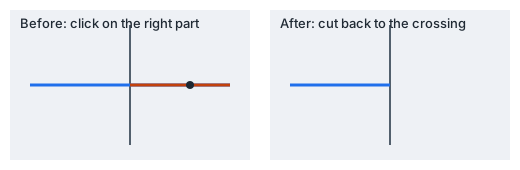
Перетини шукаються в плані, серед усіх інших показаних об’єктів. На сплайні розріз прив’язується до найближчої контрольної точки, щоб сплайн, що лишився, був гладким.
Подовжити
Продовжує кінець відкритої полілінії по прямій, доки він не зустріне найближчий інший об’єкт. Псевдоніми: ex і extend.
Де знайти
Вкладка Головна → група Редагування → Подовжити. Для виділеної лінії та сама кнопка є на вкладці Лінія в групі Побудова.
Як зробити
- Натисніть Подовжити.
- Підведіть вказівник до кінця, який треба подовжити. Подовження показано пунктирним німбом; підказка каже «Вкажіть кінець, що подовжується (Enter — завершити)».
- Клацніть. Кінець зсувається до найближчого об’єкта попереду. Висота нового кінця слідує похилу кінцевого сегмента.
- Повторіть для інших кінців, потім натисніть Enter або Esc.
Замкнені лінії не подовжуються, і нічого не відбувається, якщо попереду кінця немає об’єкта. Кожне подовження — один крок скасування.
Розтягнути
Переміщує частину креслення, не розриваючи зв’язків: вершини всередині січної рамки зсуваються, решта кожної лінії лишається. Псевдоніми: s і stretch.
Де знайти
Вкладка Головна → група Редагування → Розтягнути.
Як зробити
- Натисніть Розтягнути. Виділення не використовується; об’єкти вибирає рамка.
- «Перший кут січної рамки»: клацніть кут. «Протилежний кут»: клацніть інший. За вказівником іде пунктирний прямокутник.
- «Базова точка»: клацніть її. «Друга точка або відстань»: клацніть другу точку або введіть відстань у бік курсора й натисніть Enter. Результат показується наперед, поки ви рухаєтеся.
Якщо рамка нічого не захопила, рамку треба намалювати знову. Esc повертає на крок назад: спершу з базової точки, потім із рамки, потім виходить з інструмента. Розтягнення — один крок скасування.
Що захоплює рамка
Рамка береться в плані.
- Об’єкт цілком усередині рамки переміщується цілком.
- У полілінії, сплайна, розміру чи виноски, що лише частково потрапили всередину, зсуваються тільки вершини всередині рамки.
- Будь-який інший об’єкт переміщується, якщо його перша вершина (центр, якір або точка вставлення) усередині рамки.
- Заблоковані, заморожені й приховані об’єкти ніколи не захоплюються. Ручки, що задають розмір чи напрямок (край кола, поворот тексту), рамкою не зсуваються.
Плавна крива
З’єднує кінці двох відкритих поліліній плавним сплайном, дотичним до обох. Псевдоніми: bl і blend.
Де знайти
Вкладка Головна → група Редагування → Плавна крива. Для виділеної лінії та сама кнопка є на вкладці Лінія в групі Побудова.
Як зробити
- Натисніть Плавна крива. Підказка: «Вкажіть кінець першої кривої».
- Клацніть поруч із кінцем першої відкритої полілінії.
- Підказка змінюється на «Вкажіть кінець другої кривої». Наведіть вказівник на другу полілінію: сплайн показується наперед. Клацніть поруч з її кінцем.
- Сплайн додається. Потім інструмент чекає на наступну пару; натисніть Enter або Esc, щоб завершити (Esc спершу скидає вже зроблений перший вибір).
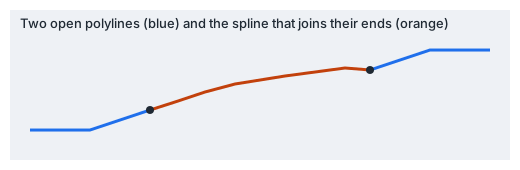
Сплайн виходить з першого кінця вздовж його кінцевого сегмента й приходить до другого проти його кінцевого сегмента, несучи висоти обох кінців. Він отримує шар, стиль лінії та колір першої лінії. Оригінали лишаються як є. Замкнені лінії з’єднувати не можна. Кожне з’єднання — один крок скасування.
Реверс
Розвертає напрямок виділених поліліній і сплайнів. Перша вершина стає останньою; лінія виглядає так само.
Де знайти
Вкладка Головна → група Редагування → Реверс. Для виділеної лінії вона є також на вкладці Лінія в групі Форма.
Як зробити
Виділіть лінії й натисніть кнопку. У журналі дій з’явиться «Розвернуто ліній: N.» Решта виділених об’єктів не чіпається; якщо серед них немає ні полілінії, ні сплайна, у журналі з’явиться «Серед виділених об’єктів немає поліліній і сплайнів.» Якщо нічого не виділено, кнопка недоступна, з підказкою «Спочатку виділіть лінії для реверсу.» Один крок скасування.
Спростити лінію
Прибирає у виділених поліліній вершини, що лежать у межах допуску від лінії, так що щільний контур зберігає форму при набагато меншій кількості точок.
Де знайти
Вкладка Головна → група Редагування → Спростити лінію. Для виділеної лінії вона є також на вкладці Лінія в групі Вершини.
Як зробити
- Виділіть одну або кілька поліліній (щонайменше з трьома вершинами) і натисніть Спростити лінію.
- У вікні введіть Допуск у метрах. Вікно повідомляє, скільки ліній виділено. За замовчуванням 0,1; останнє використане значення запам’ятовується, доки працює програма.
- Натисніть Спростити. Скасувати закриває вікно без змін.
Вершини, що відстоять від лінії без них менше ніж на допуск, видаляються. У журналі дій з’являється «Спрощено ліній: N; вершин A → B.» Зміна — один крок скасування.
Якщо щось пішло не так
| Повідомлення | Що робити |
|---|---|
| Введіть допуск більше нуля. | У полі має бути число більше нуля; підійде будь-який десятковий роздільник. |
| Серед виділених об’єктів немає поліліній, у яких можна прибрати вершини. | Виділіть полілінії з трьома й більше вершинами. |
| У межах допуску прибирати нічого. | Кожна вершина далі від лінії, ніж допуск. Спробуйте більше значення. |
Розчленувати
Розбиває виділені полілінії, прямокутники й багатокутники на відрізки. Псевдоніми: x і explode.
Де знайти
Вкладка Головна → група Редагування → Розчленувати. Для виділеної лінії вона є також на вкладці Лінія в групі Конвертація, а для фігури — на вкладці Фігура в групі Конвертація.
Як зробити
Виділіть об’єкти й натисніть кнопку. Кожна полілінія (з трьох і більше вершин), прямокутник або багатокутник замінюється двоточковими полілініями, по одній на сторону, на тому самому шарі з тим самим кольором і стилем лінії. Сторона нульової довжини пропускається. Частини стають виділенням разом з будь-яким виділеним об’єктом, що не розбивається. Один крок скасування.
У журналі дій з’являється «Розчленовано об’єктів: N, отримано частин: M.» Якщо розчленовувати нічого, пишеться «Жоден із виділених об’єктів не можна розчленувати.» Якщо нічого не виділено, кнопка недоступна, з підказкою «Спочатку виділіть об’єкти для розчленування.» Поодинокі відрізки, криві, тексти, штрихування й розміри не розчленовуються.