

Скважины
База скважин: импорт скважин из таблиц CSV, правка их описания, композитирование проб, проверка, сведение в таблицу и разрезы, поиск рудных интервалов, контроль качества анализов, моделирование рудного тела и запись базы обратно в CSV. У каждой команды свой раздел; нажмите F1 над кнопкой ленты или ? в заголовке окна команды, чтобы открыть его.
Скважина — один объект с устьем, замерами инклинометрии, литологией (порода на интервал), пробами (содержания на интервал) и композитами (пробы, нарезанные на равные длины). Литология и пробы — отдельные таблицы, у каждой свои глубины.
Импорт скважин
Читает скважины из таблиц CSV, TSV или TXT (до четырёх: устья, инклинометрия, литология, пробы) и объединяет их по номеру скважины. Прежде чем что-либо создать, окно показывает, что даст импорт и что не так с таблицами.
Где находится
Вкладка Геология → группа Скважины → Импорт скважин («Импорт скважин»).
Что нужно заранее
- Таблица устьев: одна строка на скважину с номером и координатами X, Y, Z её начала. Столбец конечной глубины необязателен.
- Необязательные таблицы: инклинометрия (замеры глубины, азимута и угла падения), литология (от, до, порода) и таблица опробования (от, до и числовые столбцы содержаний).
- Текстовые файлы с разделителями (
.csv,.tsv,.txt). Первая строка с названиями столбцов.
Как сделать
- Нажмите Импорт скважин. Откроется окно Импорт скважин.
- В разделе 1. Устья нажмите Выбрать файл… и укажите таблицу устьев. Столбцы подбираются по названиям в заголовке и заполняются сами; любой из них можно изменить в его списке (первый пункт «—» означает «нет»).
- То же сделайте для 2. Инклинометрия, 3. Литология и 4. Таблица опробования, если у вас есть такие таблицы. Все три необязательны.
- В 4. Таблица опробования отметьте столбцы, которые нужно сохранить как содержания. Столбцы с числами, кроме номера и глубин, отмечены сразу.
- Прочитайте строку под списками. Если там «Скважин: N, интервалов литологии: N, проб: N, столбцов опробования: N.», импорт готов; строка с ⚠ — проблема таблицы, из-за которой часть строк будет пропущена.
- Нажмите Импорт скважин. Сообщение скажет, что импортировано.
Параметры
| Раздел | Поле | Значение |
|---|---|---|
| 1. Устья | Номер скважины, X, Y, Z | Обязательны. Кнопка импорта недоступна, пока не выбраны все четыре. |
| 1. Устья | Глубина | Необязательно. Строка с глубиной 0 или меньше считается строкой без глубины. Скважина не мельче самого глубокого интервала литологии или проб. |
| 2. Инклинометрия | Номер скважины, Глубина, Азимут, Угол падения | Необязательно. Без инклинометрии скважина идёт вертикально вниз. |
| 2. Инклинометрия | Угол падения положителен вниз | Отметьте, если ваши углы положительны вниз. Отмечается сам, если все углы таблицы нулевые или положительные и есть больше нуля. |
| 3. Литология | Номер скважины, От, До, Порода | Необязательно. Столбец породы можно оставить «—»: тогда у интервалов нет породы. |
| 4. Таблица опробования | Номер скважины, От, До | Необязательно. Глубины каждой пробы. |
| 4. Таблица опробования | по флажку на остальной столбец | Столбцы, сохраняемые как содержания. |
| 4. Таблица опробования | Значение ниже предела обнаружения (<0.01) — половина предела | По умолчанию включено. Значение вида <0.01 становится половиной от 0.01. Без отметки такое значение остаётся пустым. |
Подбор читает заголовок без учёта регистра, пробелов и знаков препинания (например, HoleID, BHID, East, Easting, From, Lith, Azimuth, Dip).
Что создаётся или меняется
- По одной скважине на каждую пригодную строку устьев, на слое Скважины (создаётся, если его нет), одним шагом отмены.
- Скважина с тем же именем, что у имеющейся (регистр букв не важен), заменяет её.
- Породы из литологии, которых нет в таблице пород, добавляются в неё (окно Породы на вкладке Геология, группа Справочники).
- Новые скважины раскрашиваются по породам, если в литологии есть названия пород; иначе по первому столбцу содержаний, если он есть.
Если что-то пошло не так
| Сообщение | Что делать |
|---|---|
| Сначала выберите таблицу устьев. | Укажите файл в разделе 1. |
| Укажите столбцы номера скважины и X, Y, Z. | Задайте все четыре столбца устьев. |
| Нет пригодных строк устьев: импортировать нечего. | В таблице устьев нет строки с номером и числовыми X, Y, Z. |
| Строк устьев пропущено: N — нет номера или X, Y, Z. | Исправьте эти строки в файле. |
| Строк устьев пропущено: N — такой номер уже был. | Номер скважины повторяется; используется только его первая строка. |
| Строк инклинометрии пропущено: N — нет глубины, азимута или угла. | Эти замеры не числа или глубина отрицательна. |
| Строк инклинометрии пропущено: N — скважины нет в таблице устьев. | Номера нет среди устьев. |
| Строк инклинометрии пропущено: N — угол больше 90°. | Проверьте знак угла падения. |
| Строк литологии пропущено: N — нет глубин или конец не ниже начала. | Исправьте «От» и «До». Тот же текст со словом «опробования» относится к таблице опробования. |
| Строк литологии пропущено: N — скважины нет в таблице устьев. | Тот же текст со словом «опробования» относится к таблице опробования. |
| Интервалов литологии, перекрывающих предыдущий: N. / Проб, перекрывающих предыдущую: N. | Интервалы всё равно импортируются; Проверка скважин перечислит их как ошибки. |
| Значений ниже предела обнаружения (<…) принято равными половине предела: N. | Информация; либо «оставлено пустыми», если параметр выключен. |
Что дальше
Проверка скважин · Композиты · Таблица скважин
Править каротаж
Правит описание одной выбранной скважины в виде таблиц: её литологию и пробы, у каждой свои глубины. Композиты показываются только для чтения.
Где находится
Вкладка Геология → группа Скважины → Править каротаж («Править каротаж»). Кнопка доступна, только когда выбрана ровно одна скважина, которую можно править; иначе она пишет «Выберите одну скважину.»
Как сделать
- Выберите одну скважину в 3D-виде и нажмите Править каротаж. Откроется окно «Описание скважины название».
- Работайте на вкладке Литология или Таблица опробования. Введите глубины в ячейки От и До; породу выберите из списка в столбце Порода.
- Используйте кнопки над таблицей: Добавить интервал (новая строка, начинающаяся с самого глубокого конца), Удалить выбранные интервалы (сначала выделите строки; можно несколько) и на вкладке литологии Заполнить пропуски (добавляет интервал без породы на каждый участок скважины, где его нет).
- На вкладке Таблица опробования введите название и нажмите Добавить столбец, чтобы добавить столбец. Такого названия ещё не должно быть.
- Вкладка Композиты показывает композиты, сделанные из проб.
- Нажмите Применить.
Параметры
| Элемент | Значение |
|---|---|
| От, До | Глубины вдоль скважины. «До» должно быть больше «От», а «От» — не меньше нуля. |
| Порода | Порода из таблицы пород, показывается как «код — название»; «—» значит «не описано». |
| Столбцы содержаний | Один числовой столбец на содержание; пустая ячейка — нет значения. |
| Строка состояния под таблицей | «Интервалов: N.», если таблица в порядке, иначе до четырёх строк с ⚠. |
Применить недоступна, пока в одной из таблиц есть проблема. Показываются такие проблемы: «Строка N: «От» и «До» должны быть числами.», «Строка N: «До» должно быть больше «От», а «От» — не меньше нуля.», «Строка N: «text» — не число.», «Строки N и M перекрываются.».
Что меняется
Литология и пробы скважины заменяются одним шагом отмены («Править каротаж»).
Изменение проб удаляет композиты скважины: вкладка «Композиты» пишет «Изменение проб удаляет их: сделайте их заново командой «Композиты».» Запустите Композиты ещё раз.
Что дальше
Композиты · Проверка скважин
Композиты
Нарезает пробы скважин на композиты равной длины. Каждый столбец композита — взвешенное по длине среднее значений проб внутри него.
Где находится
Вкладка Геология → группа Скважины → Композиты («Композиты»). Доступна, когда у какой-либо скважины есть пробы; иначе «Ни у одной скважины нет проб.»
Что нужно заранее
- Пробы на скважинах (см. Импорт скважин или Править каротаж).
- Выберите скважины для композитирования или не выбирайте ни одной, чтобы скомпозитировать все скважины с пробами (скважины на заблокированных слоях тогда пропускаются). Выбранная скважина без проб игнорируется; окно пишет «Выбрано скважин: N.» или «Скважины не выбраны: все скважины с пробами (N).»
Как сделать
- Нажмите Композиты. Откроется окно Композитирование проб.
- Задайте длину и параметры покрытия (ниже).
- Прочитайте строку внизу: «Композитов: N, скважин: N.»
- Нажмите Создать композиты.
Параметры
| Поле | Значение | По умолчанию |
|---|---|---|
| Длина композита, м | Длина композита. | 2 |
| Разбивать по контактам литологии | Композит не пересекает контакт литологии: окна начинаются заново на каждом контакте (одной породы с другой или описанного участка с неописанным). Соприкасающиеся интервалы одной породы контактом не считаются. | выкл. |
| Опробовано не менее, % | Столбец композита получает значение, только если его пробы покрывают не меньше этой доли длины композита. | 50 |
| Самый короткий остаток, м | Самый короткий остаток, сохраняемый в конце участка. Более короткий присоединяется к предыдущему композиту (а если его нет, отбрасывается). Следует за половиной длины, пока вы не введёте своё значение. | 1 |
Окна идут от верха опробованного интервала целыми длинами. Окно без значения ни в одном столбце не создаётся.
Если что-то пошло не так
| Сообщение | Что делать |
|---|---|
| Длина должна быть положительной, доля — от 0 до 100 %, а остаток — не длиннее композита. | Исправьте числа. |
| Около N композитов — слишком много. Выберите длину побольше. | Окно отказывается создавать больше 200 000 композитов. |
Что меняется
Композиты каждой выбранной скважины заменяются одним шагом отмены («Композитирование проб»). Параметры сохраняются вместе с композитами словами, например «2 м, по литологии, опробовано не менее 50 %». Композиты используют Таблица скважин, Разрез по скважинам, Рудные интервалы и Рудное тело по пробам, а выгружает Экспорт скважин.
Таблица скважин
Показывает литологию, пробы или композиты всех скважин одной таблицей: отбор, сортировка, итоги и сохранение. Окно не блокирует программу и следует за проектом: правка, отмена или импорт видны сразу.
Где находится
Вкладка Геология → группа Скважины → Таблица скважин («Таблица скважин»). Доступна, когда в проекте есть скважины; иначе «В проекте нет скважин.»
Как сделать
- Нажмите Таблица скважин.
- Выберите таблицу в первом списке: Таблица опробования, Композиты или Литология.
- Сузьте строки фильтрами; щёлкните заголовок столбца для сортировки.
- Прочитайте итоги под таблицей.
- Нажмите Сохранить строки…, чтобы сохранить показанные строки в CSV. Закрыть закрывает окно.
Параметры
| Элемент | Значение |
|---|---|
| Первый список | Какая таблица: Таблица опробования, Композиты или Литология. |
| Поле скважины | Только скважины, в названии которых есть этот текст. |
| Список столбцов | Столбец, к которому относятся пределы и итоги; «—», если не нужен. Пуст для литологии, у которой нет столбцов значений. |
| Два числовых поля | Наименьшее и наибольшее показанное значение (пусто: без предела). |
| Столбцы таблицы | Скважина, От, До, Длина, Порода, затем по столбцу на каждое содержание. |
| Итоги | «Строк: N, N м.» и для выбранного столбца «столбец: значений N на N м, среднее N, от N до N» |
Выбранная сортировка сохраняется при смене фильтров или проекта.
Что создаётся
В проекте ничего не меняется. Сохранить строки… записывает показанные строки с заголовком Скважина, От, До, Длина, Порода и столбцами содержаний (числа с точкой, через запятую; порода кодом, а если кода нет — названием). Неудачная запись даёт «Не удалось записать «файл»: причина».
Проверка скважин
Проверяет всю базу скважин и перечисляет проблемы, самые тяжёлые первыми. Ничего не меняется. Окно не блокирует программу.
Где находится
Вкладка Геология → группа Скважины → Проверка скважин («Проверка скважин»). Доступна, когда в проекте есть скважины.
Как сделать
- Нажмите Проверка скважин. Проверка идёт сразу; итог читается «Ошибок: N, предупреждений: N, в скважинах: N из N.» или «Проблем не найдено, скважин: N.»
- Выделите строки в списке (можно несколько) и нажмите Выделить скважины, чтобы выбрать эти скважины в 3D-виде. Если строки не выделены, выбираются скважины всех строк.
- Исправьте данные и нажмите Проверить заново.
В списке столбцы Уровень (Ошибка или Предупреждение), Скважина и Проблема.
Что проверяется
| Уровень | Проблема |
|---|---|
| Ошибка | N скважин называются название. |
| Ошибка | Два замера инклинометрии на глубине N м. |
| Ошибка | Литология, Пробы или Композиты: a–b м перекрывает предыдущий интервал. |
| Ошибка | Литология: у N интервалов порода, которой нет в таблице пород. |
| Предупреждение | Нет названия. / Нет глубины. |
| Предупреждение | Устье в начале координат (0, 0, 0): скорее всего, не задано. |
| Предупреждение | Начинается там же, где другая скважина. (Устья ближе 0,01 друг к другу.) |
| Предупреждение | Замер инклинометрии на N м ниже забоя скважины (N м). |
| Предупреждение | Изгиб на N° на N м между N м и N м. (Больше 1° на метр.) |
| Предупреждение | Литология: ничего не описано до N м. / ничего не описано от N м до N м. |
| Предупреждение | Литология: доходит до N м, ниже забоя скважины; или заканчивается на N м, выше забоя скважины. |
| Предупреждение | Пробы или Композиты: доходят до N м, ниже забоя скважины. |
| Предупреждение | Пробы или Композиты: отрицательных значений в столбец: N. |
Что дальше
Править каротаж, чтобы исправить описание · Импорт скважин, чтобы импортировать заново (скважина с тем же именем заменяется).
Разрез по скважинам
Строит вертикальный разрез по скважинам: скважины рядом с линией в плане, спроецированные на неё, с их литологией и значениями столбца рядом, поверх блочных моделей и других объектов, рассечённых той же плоскостью. Пока окно открыто, линия и её полоса показываются в 3D-виде. Окно не блокирует программу и следует за проектом.
Где находится
Вкладка Геология → группа Скважины → Разрез по скважинам («Разрез по скважинам»). Доступна, когда в проекте есть скважины.
Как сделать
- Выберите две или больше скважин, если нужна линия через них; если выбрано меньше двух, линия идёт через все скважины (а для единственной скважины — с севера на юг через неё, длиной 200 м). Нажмите Разрез по скважинам.
- Задайте линию полями X, Y, Азимут, °, Длина, м и Полуширина, м или кнопками Через скважины, По полилинии и Поперёк.
- Выберите Значения: столбец, который рисуется рядом с литологией.
- Отметьте Блочная модель и Объекты, чтобы показать и эти сечения.
- Двигайте разрез кнопками ◀ и ▶, сохраняйте его рисунком или серией либо храните вместе с проектом.
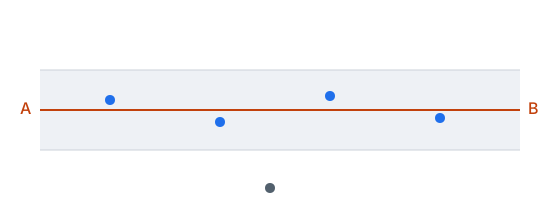
Линия отмечена в 3D-виде концами A и B и полосой полуширины с каждой стороны на высоте самого высокого показанного устья.
Параметры
| Элемент | Значение |
|---|---|
| X, Y | Центр линии (восток, север). |
| Азимут, ° | Азимут линии от A к B, градусы по часовой стрелке от севера. |
| Длина, м | Длина линии. |
| Полуширина, м | Показываются скважины не дальше этого расстояния от линии с каждой стороны. Начальное значение 25. |
| Через скважины | Провести линию через выбранные скважины (через все, если выбрано меньше двух). |
| По полилинии | Провести разрез по выбранной линии в плане: разрез с изломами в её вершинах. |
| Поперёк | Повернуть линию на прямой угол вокруг её центра. |
| Значения | Значения, показываемые рядом с литологией: «(нет)», столбец проб или столбец композитов («название (композиты)»). |
| Блочная модель | Показать блочные модели в сечении, раскрашенные как в виде. |
| Объекты | Показать каркасы и поверхности в сечении и линии в полосе разреза. |
| Шаг, м | На сколько разрез сдвигается поперёк линии. Начальное значение 25. |
| ◀ / ▶ | Сдвинуть разрез на шаг влево / вправо от линии. |
| Рисовать контур | Щёлкайте точки на разрезе; двойной щелчок или Enter завершает контур, Backspace убирает последнюю точку, Esc сбрасывает его. |
| Замкнутая | Замыкать нарисованный контур на первую точку. |
| Показать все | Вписать рисунок в окно. |
| Сохранить рисунок… | Сохранить разрез в PNG (1600 × 1000). |
| С каждой стороны, Сохранить серию… | Сохранить этот разрез и заданное число разрезов с каждой стороны от него через шаг как рисунки PNG в папку с именами по смещению. |
| Разрезы, Название, Сохранить разрез, Удалить | Разрезы, сохранённые в проекте: выберите, чтобы показать; Сохранить разрез сохраняет текущий под этим именем (разрез с таким именем заменяется); Удалить удаляет выбранный. |
Ввод центра, азимута или длины даёт прямую линию; изменение одной лишь полуширины сохраняет ломаную линию.
Что создаётся
- Контур, нарисованный на разрезе, становится полилинией проекта на активном слое, в плоскости разреза (один шаг отмены).
- Сохранить разрез и Удалить меняют сохранённые в проекте разрезы (с отменой).
- Рисунки записываются только в файлы; проект не меняется.
Если что-то пошло не так
| Сообщение | Что делать |
|---|---|
| Выберите полилинию в плане, по которой провести разрез. | Сначала выберите линейный объект, затем нажмите По полилинии. |
| Введите числа: длина больше 0, полуширина не меньше 0. | Исправьте поле. |
| Введите шаг больше 0 и от 0 до 100 разрезов с каждой стороны. | Исправьте Шаг, м или С каждой стороны. |
| В проекте нет скважин. | Сначала импортируйте скважины. |
Строка состояния показывает «Скважин в полосе N м от линии: N; длина линии N м, азимут N°.» с диапазоном выбранного столбца и «Линия с изломами: звеньев N.» для ломаной линии.
Что дальше
Рудные интервалы · Рудное тело по пробам
Рудные интервалы
Находит рудные интервалы всех скважин: участки не ниже бортового содержания, с наименьшей длиной и допустимым внутренним прослоем. Пересчитывается по мере ввода и при изменении проекта. Окно не блокирует программу.
Где находится
Вкладка Геология → группа Скважины → Рудные интервалы («Рудные интервалы»). Доступна, когда у какой-либо скважины есть пробы; иначе «Ни у одной скважины нет проб.»
Как сделать
- Нажмите Рудные интервалы.
- Выберите столбец Значения (столбец проб или «название (композиты)»).
- Введите Бортовое, Не короче, м и Прослой до, м.
- Прочитайте таблицу и итоги. Сортируйте по заголовку любого столбца.
- Выделите строки и нажмите Выбрать скважины, чтобы выбрать их скважины в виде (все строки, если ничего не выделено). Сохранить строки… сохраняет таблицу в CSV.
Параметры
| Поле | Значение | По умолчанию |
|---|---|---|
| Значения | Столбец проб или композитов. | первый столбец |
| Бортовое | Наименьшее значение руды. | 1 |
| Не короче, м | Более короткие интервалы не учитываются. | 2 |
| Прослой до, м | Наибольшая мощность прослоя с меньшими значениями (и неопробованных промежутков, как отсутствия содержания) внутри интервала, если весь интервал остаётся не ниже бортового. | 2 |
Столбцы таблицы: Скважина, От, До, Длина, Среднее содержание, Содержание × длина, Внутренний прослой, м, Интервал.
Если что-то пошло не так
| Сообщение | Что делать |
|---|---|
| Введите бортовое содержание и длины не меньше 0. | Исправьте поля. |
| При этом бортовом рудных интервалов нет. | Понизьте бортовое или наименьшую длину. |
В остальных случаях итог читается «Интервалов: N в скважинах: N; всего N м при среднем содержании N.» В CSV заголовок Скважина, От, До, Длина, Среднее содержание, Содержание × длина, Внутренний прослой, м. В проекте ничего не меняется.
Что дальше
Разрез по скважинам · Рудное тело по пробам
Экспорт скважин
Записывает базу скважин в таблицы CSV в выбранную папку; импорт читает их обратно.
Где находится
Вкладка Геология → группа Скважины → Экспорт скважин («Экспорт скважин»). Доступна, когда в проекте есть скважины.
Как сделать
- Выберите скважины для экспорта или не выбирайте ни одной, чтобы экспортировать все.
- Нажмите Экспорт скважин и выберите папку.
- Сообщение скажет «Скважин: N; записано таблиц: N в папка.»
Что записывается
| Файл | Столбцы |
|---|---|
| collars.csv | HoleID, X, Y, Z, Depth |
| survey.csv | HoleID, Depth, Azimuth, Dip (угол падения отрицателен вниз) |
| lithology.csv | HoleID, From, To, Rock (код породы) |
| samples.csv | HoleID, From, To, затем по столбцу на каждое содержание |
| composites.csv | Той же формы, что samples.csv; записывается, только если у какой-либо скважины есть композиты |
Числа записываются с точкой, файлы разделены запятыми, UTF-8 с меткой порядка байтов. Пустая ячейка — нет значения. Существующие файлы с этими именами в папке перезаписываются. Ошибка записи показывается сообщением с текстом системы.
В экспортированной инклинометрии углы падения отрицательны вниз. В Импорт скважин для этих файлов не отмечайте Угол падения положителен вниз.
Контроль качества анализов
Проверяет анализы по контрольным пробам лаборатории: стандарты на контрольных картах, бланки против предела и дубликаты против основных проб. Окно не блокирует программу.
Где находится
Вкладка Геология → группа Скважины → Контроль качества анализов («Контроль качества анализов»). Результаты, сохранённые в проекте, показываются при открытии окна.
Что нужно заранее
CSV с контрольными пробами. Столбцы находятся по обычным названиям заголовков: обязательны столбец типа (STD, BLK, DUP) и столбец значения; необязательны название стандарта, ожидаемое значение, стандартное отклонение (СКО), значение основной пробы (для дубликатов) и порядок прогона (иначе используется порядок строк). Строки неизвестного типа пропускаются и подсчитываются. Значение вида <0.01 читается как половина предела.
Как сделать
- Нажмите Контроль качества анализов и кнопку Открыть результаты…; выберите CSV.
- На вкладке Стандарты выберите Стандарт: его результаты рисуются в порядке прогона с линиями ожидаемого значения, ±2 СКО и ±3 СКО.
- На вкладке Бланки введите Предел: бланк выше него загрязнён.
- На вкладке Дубликаты введите Допуск, %: дубликаты, у которых половинное абсолютное относительное расхождение (HARD) не больше него, проходят. График откладывает основную пробу против дубликата с линией 1:1 и линиями допуска.
- Чтобы сохранить результаты, нажмите Сохранить в проекте; они заменяют сохранённые ранее (один шаг отмены, «Сохранить результаты контроля»). Кнопка работает только для результатов, только что открытых из файла.
Параметры
| Поле | Значение | По умолчанию |
|---|---|---|
| Стандарт | Какой стандарт показан на графике. | первый |
| Предел | Бланк выше этого значения загрязнён. | 0.05 |
| Допуск, % | Предел HARD для дубликатов. | 10 |
У каждой вкладки есть итог: стандарты («название: результатов N, среднее N при аттестованном N (смещение); за 2 СКО: N, за 3 СКО (брак): N.»), бланки («Бланков: N, выше N: N; наибольший N.») и дубликаты («Дубликатов: N; в пределах допуска HARD: доля; среднее HARD N.»).
Если что-то пошло не так
| Сообщение | Что делать |
|---|---|
| В таблице нет столбца типа или значения. | Добавьте или переименуйте столбцы. |
| Стандартов нет. / Бланков нет. / Дубликатов нет. | В файле нет строк этого типа. |
Рудное тело по пробам
Строит замкнутый каркас руды по значениям скважин выше бортового, не рисуя контуры (неявное моделирование). Каждый интервал, взятый по середине, лежит внутри тела, если его значение не ниже бортового; поверхность проходит между внутренними и внешними точками.
Где находится
Вкладка Геология → группа Геологическая модель → Рудное тело по пробам («Рудное тело по пробам»). Доступна, когда у какой-либо скважины есть пробы; иначе «Ни у одной скважины нет проб.»
Как сделать
- Нажмите Рудное тело по пробам. Откроется окно параметров.
- Задайте параметры и нажмите Построить.
- Тело строится в фоне с индикатором хода («Построение тела»), который можно отменить.
- Сообщение скажет «Тело объёмом N м³: интервалов не ниже N — N из N.»
Параметры
| Поле | Значение | По умолчанию / диапазон |
|---|---|---|
| Значения | Столбец проб или столбец композитов («название (композиты)»). | первый |
| Бортовое | Интервалы не ниже него лежат внутри. | 1 |
| Шаг сетки | Размер ячейки сетки, на которой строится поверхность, м. | 5; от 0,1 до 1000 |
| Сглаживание | Насколько сглаживается поверхность. | 0.05; от 0 до 10 |
Что создаётся
Одна сетка на активном слое, одним шагом отмены. Учитываются только интервалы со значением в выбранном столбце.
Если что-то пошло не так
| Сообщение | Что делать |
|---|---|
| Тело не построено: все пробы по одну сторону от бортового. | Выберите бортовое между наименьшим и наибольшим значениями. |
Что дальше
Рудные интервалы · Разрез по скважинам