Связаться Скачать
RU

Облака точек

Как измерить объём склада по облаку точек

Объём склада по облаку точек (съёмка с дрона или лазерное сканирование) в Crosscut измеряется за пять шагов: импортировать файл LAS, LAZ, E57 или PLY, убрать шум, выделить землю, построить поверхность и измерить объём внутри контура каждого склада.
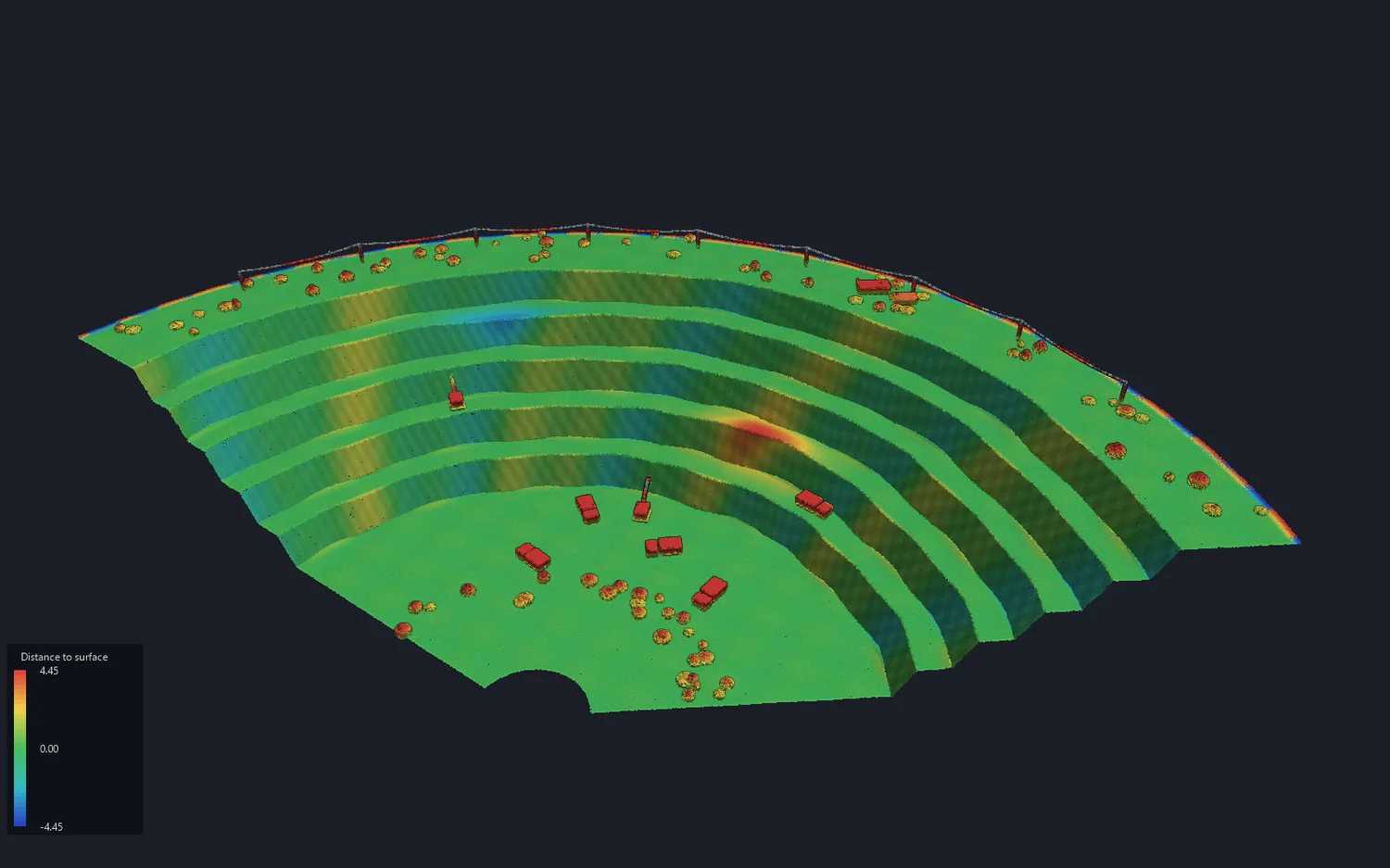
Как измерить объём склада по облаку точек

1. Импортировать облако точек

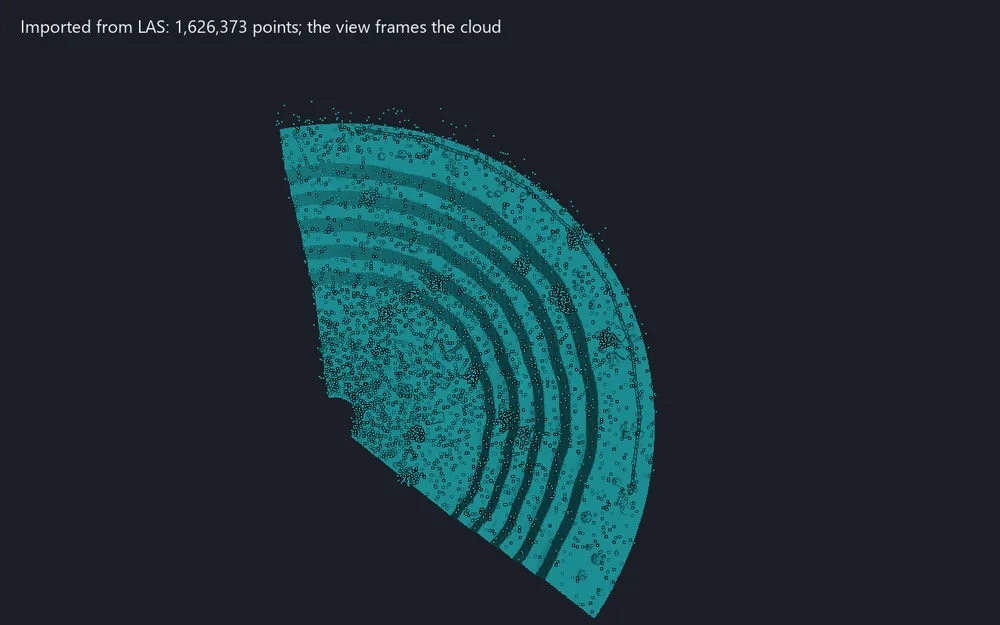
Съёмка после импорта: вид наведён на облако, его сразу можно поворачивать

Прочитайте съёмку в проект из файла LAS, LAZ, E57, PLY или текстового. Точки сортируются в фоне, поэтому большой файл не останавливает работу.

  1. На вкладке «Облака точек», в группе «Обмен данными», нажмите «Импорт облака точек» и выберите один или несколько файлов.
  2. Для LAS и LAZ проверьте заголовок (версия, формат точек, число точек, размер), снимите ненужные классы и выберите прореживание: каждая n-я точка или одна точка на куб.
  3. Для текстового файла проверьте в окне «Колонки текстового файла», какая колонка X, Y, Z.
  4. Для нескольких файлов LAS выберите одно облако из всех или по облаку на файл и нажмите «Импорт облака точек».

Результат: облака на слое Point clouds, каждое названо по своему файлу, вид наведён на них. Добавление — один отменяемый шаг.

Подробнее в справке →
2. Удалить шум

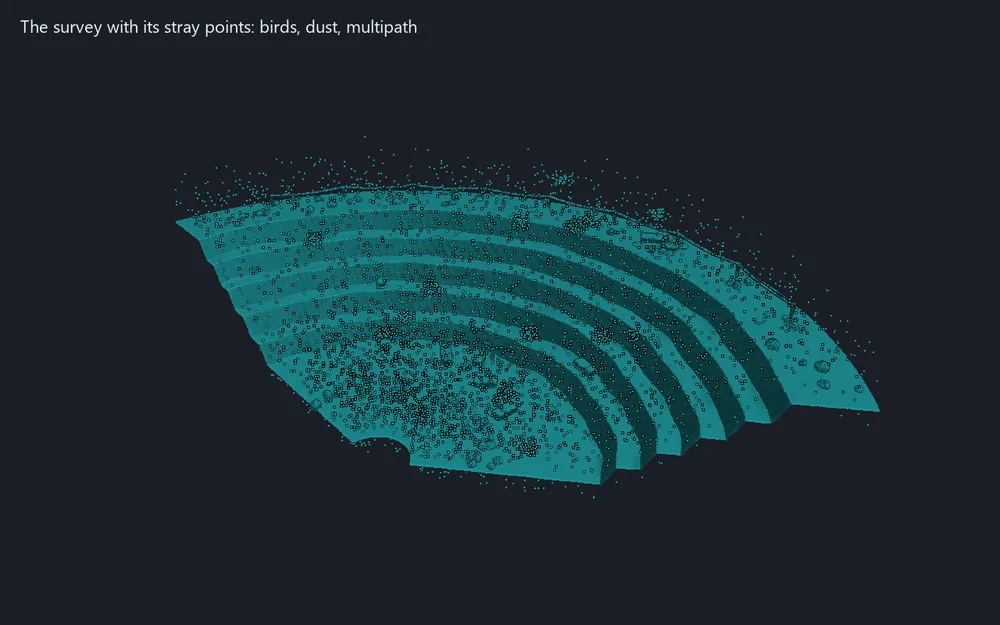
Шум найден и убран из облака

Найдите случайные точки съёмки: птицы, пыль, многолучёвость. Точка считается шумом, если она слишком далеко от соседей или соседей в заданном радиусе слишком мало.

  1. Выделите облака. На вкладке «Облака точек», в группе «Обработка», нажмите «Удалить шум».
  2. Выберите метод. Статистический: число соседей и стандартные отклонения. По радиусу: радиус и наименьшее число соседей в нём.
  3. Чтобы сохранить точки, отметьте «Не удалять шум, а присвоить ему класс»: они останутся в облаке с классом 7.
  4. Нажмите «Удалить шум». Работа идёт в фоне, её можно отменить.

Результат: облако без случайных точек или с ними в классе 7. Один отменяемый шаг. В поверхности точки шума не входят в любом случае.

Подробнее в справке →
3. Выделить землю

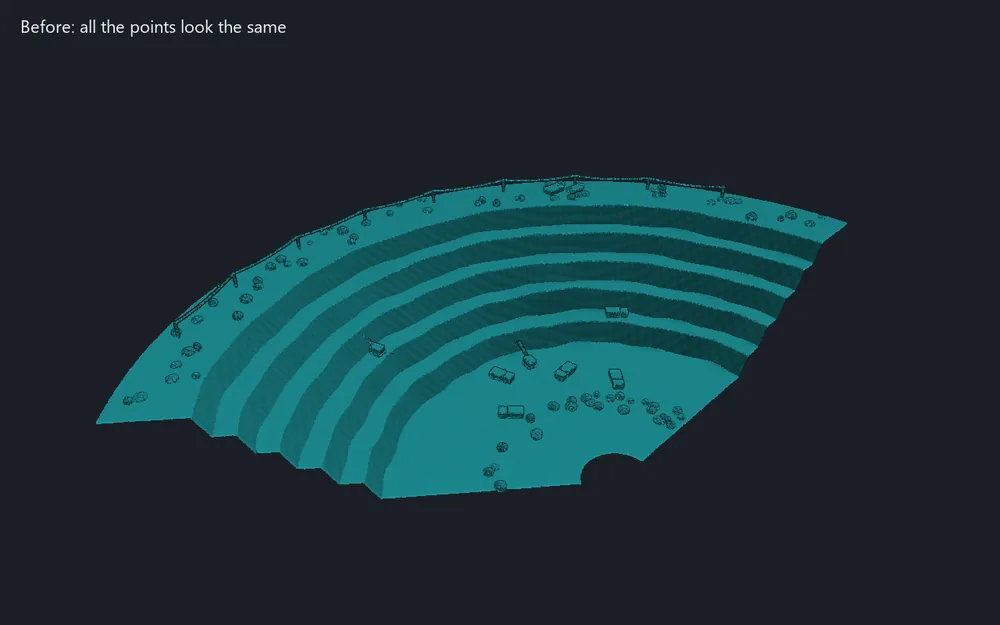
На облаке появляются классы; если скрыть землю, остаётся то, что на ней стоит

Отделите землю от машин, зданий и растительности моделированием ткани: ткань падает на перевёрнутое облако, и близкие к ней точки считаются землёй.

  1. Выделите облака. На вкладке «Облака точек», в группе «Обработка», нажмите «Выделить землю».
  2. Задайте шаг ткани: меньший точнее следует за землёй и считается дольше. Для стенок карьера от 60° берите 0,5 м или меньше.
  3. Выберите рельеф: крутые склоны (карьер, уступы), холмистый или ровный.
  4. Задайте, на каком расстоянии от ткани точка ещё считается землёй, и нажмите «Выделить землю».

Результат: точки земли в классе 2, остальные без класса, шум остаётся шумом. Облака окрашены по классам, сообщение показывает, сколько точек относится к земле. Поверхности и бровки затем могут строиться только по земле.

Подробнее в справке →
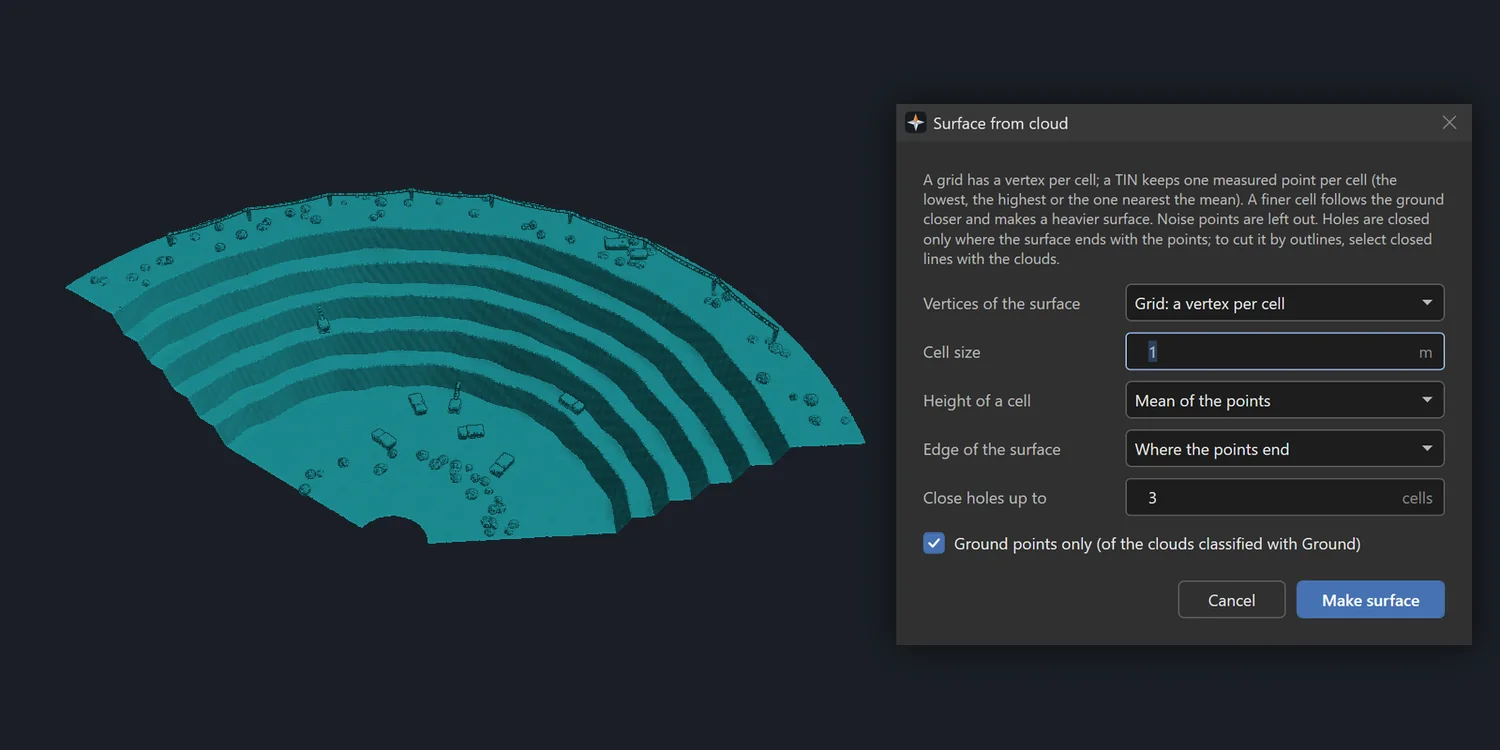
4. Построить поверхность по облаку

Окно над облаком

Постройте поверхность из треугольников (модель рельефа) по регулярной сетке в плане: вершина на ячейку или TIN, сохраняющий одну измеренную точку на ячейку. Объёмы и сравнения считаются относительно неё.

  1. Выделите одно или несколько облаков; чтобы обрезать поверхность контурами, выделите и замкнутые линии. На вкладке «Облака точек», в группе «Анализ», нажмите «Поверхность по облаку».
  2. Выберите сетку или TIN, размер ячейки и высоту ячейки: нижняя точка, среднее или верхняя точка.
  3. Выберите, где поверхность заканчивается: где заканчиваются точки, по выпуклой оболочке или внутри выделенных контуров. Задайте, какие дыры закрывать.
  4. Для облаков с классом «Земля» оставьте «Только точки земли» и нажмите «Построить поверхность».

Результат: сетка на слое Surfaces, выделенная; один отменяемый шаг. Точки шума всегда исключаются.

Подробнее в справке →
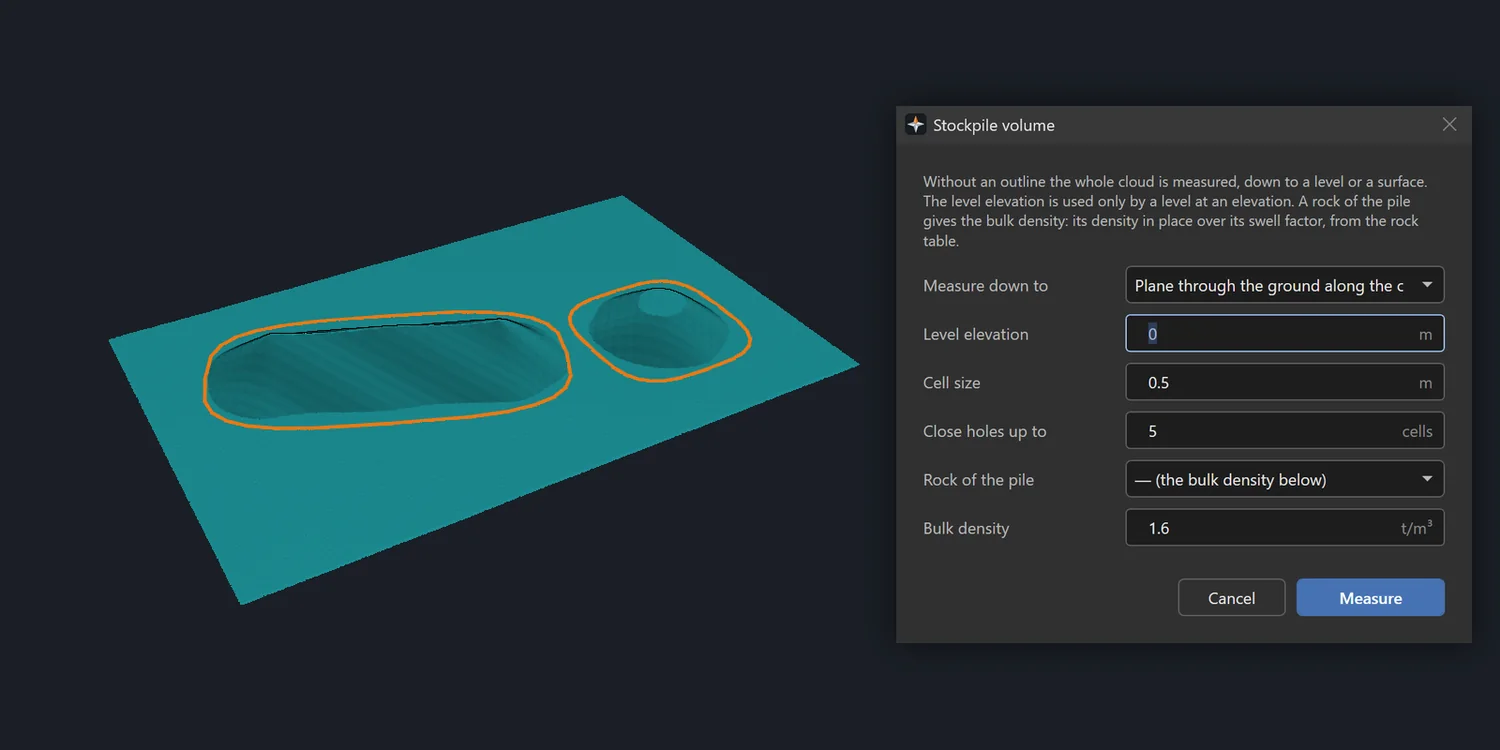
5. Измерить объём склада

Два контура на площадке, окно над ними

Измерьте объём облака внутри замкнутых контуров до основания: плоскость по подошве, уровень или выделенная поверхность. Каждый контур, не лежащий внутри другого, — отдельный склад.

  1. Выделите облако и замкнутый контур каждого склада; если основание — поверхность, то и её. На вкладке «Облака точек», в группе «Анализ», нажмите «Объём склада».
  2. Выберите, до чего измерять: плоскость по грунту вдоль контура, плоскость по точкам контура, уровень или выделенная поверхность.
  3. Задайте размер ячейки и какие дыры закрывать.
  4. Укажите насыпную плотность или породу из таблицы пород и нажмите «Измерить».

Результат: объём и масса каждого склада; площадь в плане, доля, покрытая точками, объём выше и ниже основания, чистый объём и тоннаж. По запросу — лист с таблицей и планом. Документ не меняется.

Подробнее в справке →

Другие разделы

Попробуйте этот раздел в бесплатной демоверсии

Демоверсия — это полная программа: все шесть разделов, ничего не отключено. Windows 10 или 11, 64 бита.


Скачать установщик