Связаться Скачать
RU

Блочные модели

Как оценить блочную модель кригингом

Оценка блочной модели (подсчёт запасов обычным кригингом или обратными расстояниями) в Crosscut делается за пять шагов: построить модель по пробам скважин и оценить содержания, раскрасить ячейки по содержанию, получить тоннаж по горизонтам, построить кривую «содержание – тоннаж» и составить отчёт о ресурсах.
Как оценить блочную модель кригингом

1. Построить модель по пробам и оценить содержания

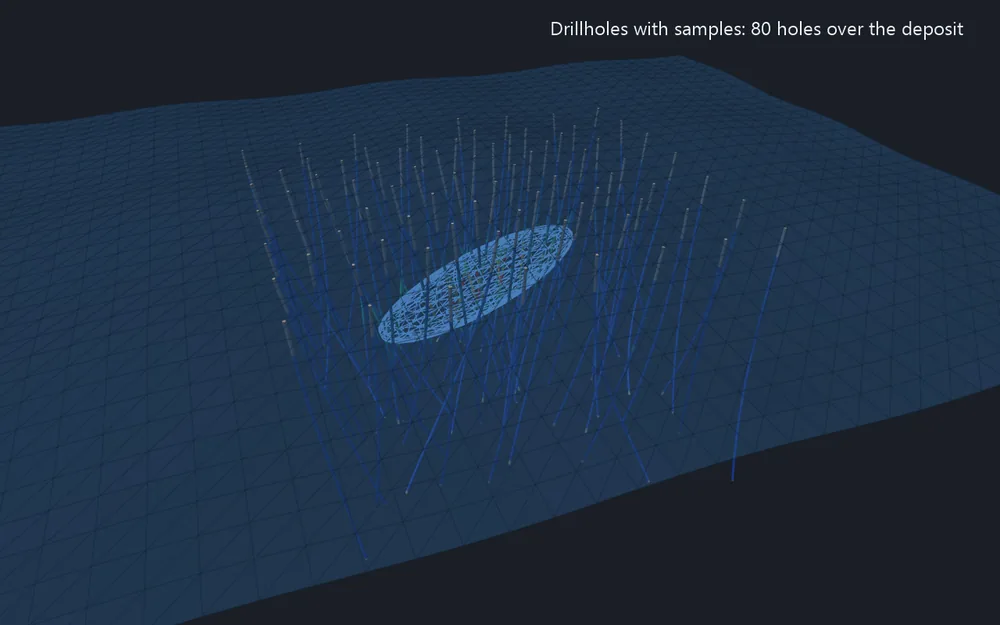
Скважины, пробы в ячейках, оценённая модель, затем её ячейки с содержанием от 0,5

«Импорт образцов» кладёт каждую пробу в ячейку, куда она попадает; ячейки без проб остаются пустыми. Затем «Оценка по скважинам» заполняет ячейки по пробам скважин в эллипсоиде поиска.

  1. Запустите инструмент «Импорт образцов», выберите файл CSV, TSV или TXT со столбцами X, Y и Z и задайте размер ячейки.
  2. Запустите инструмент «Оценка по скважинам», выберите таблицу, её столбец и столбец модели для записи.
  3. Выберите метод: обратные расстояния, ближайшая проба или обычный кригинг.
  4. Задайте радиусы поиска и число проб на ячейку и нажмите «Оценка».

Результат: столбец оценённых содержаний, записанный одним отменяемым шагом; модель раскрашивается по нему.

Подробнее в справке →
2. Раскрасить модель по содержанию

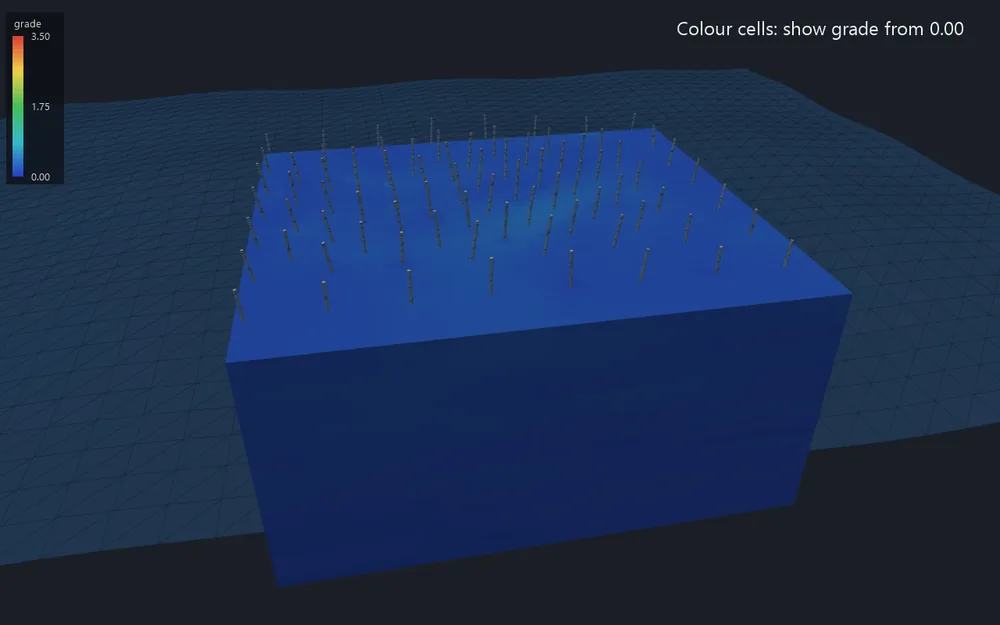
«Показывать от» повышается шаг за шагом: бедные ячейки уходят, рудное тело остаётся

Ячейки окрашиваются по числовому столбцу вдоль цветовой шкалы или каждая в цвет своей породы. Ячейки вне видимого диапазона скрываются, а 3D-вид сразу следует за каждым изменением.

  1. Запустите инструмент «Раскрасить ячейки» и выберите столбец в поле «Раскрасить по».
  2. Выберите палитру и шкалу или нажмите «Авто», чтобы взять наименьшее и наибольшее значения столбца.
  3. Введите «Показывать от / до», чтобы скрыть ячейки ниже или выше этих значений.
  4. Нажмите «Закрыть»; «Выключить» снова показывает модели как коробки.

Результат: модель в цвете с цветовой шкалой поверх 3D-вида; раскраска не сохраняется в проекте.

Подробнее в справке →
3. Получить тоннаж по горизонтам

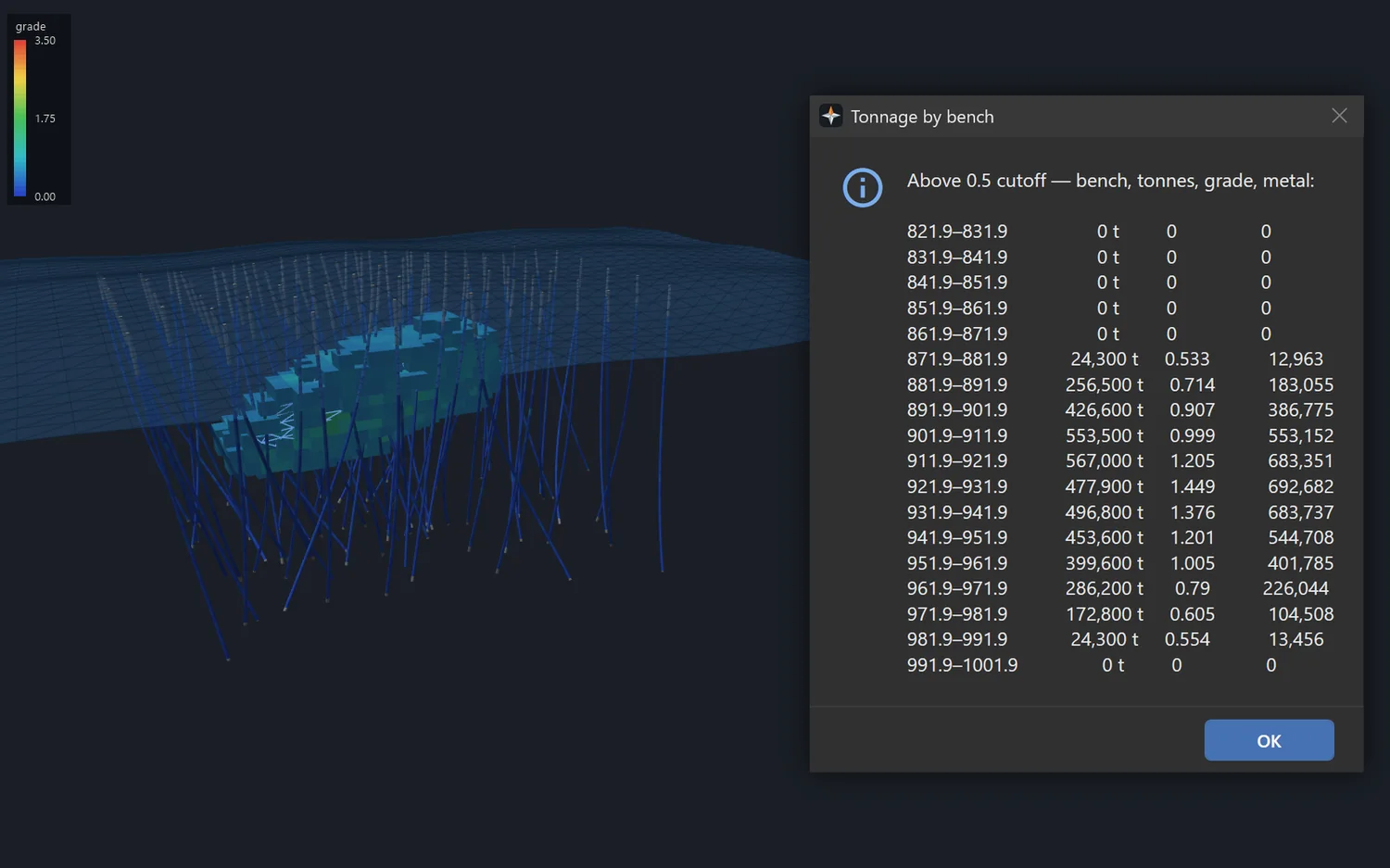
Сообщение поверх ячеек, которые оно считает: с содержанием от 0,5

Одна строка на каждый слой модели по Z: тонны, содержание и металл выше бортового 0,5 по столбцу с именем grade. Ячейка взвешивается по плотности своей породы, если она задана.

  1. Убедитесь, что в модели есть столбец с именем grade; при необходимости переименуйте его инструментом «Столбцы».
  2. Откройте выпадающий список «Тоннаж» в группе «Блочная модель».
  3. Нажмите инструмент «Тоннаж по горизонтам» и прочитайте строки в сообщении.
  4. Для другого бортового или столбца используйте инструмент «Отчёт по ресурсам» с полями «Отметка от / до».

Результат: сообщение с горизонтом, тоннами, содержанием и металлом каждого слоя.

Подробнее в справке →
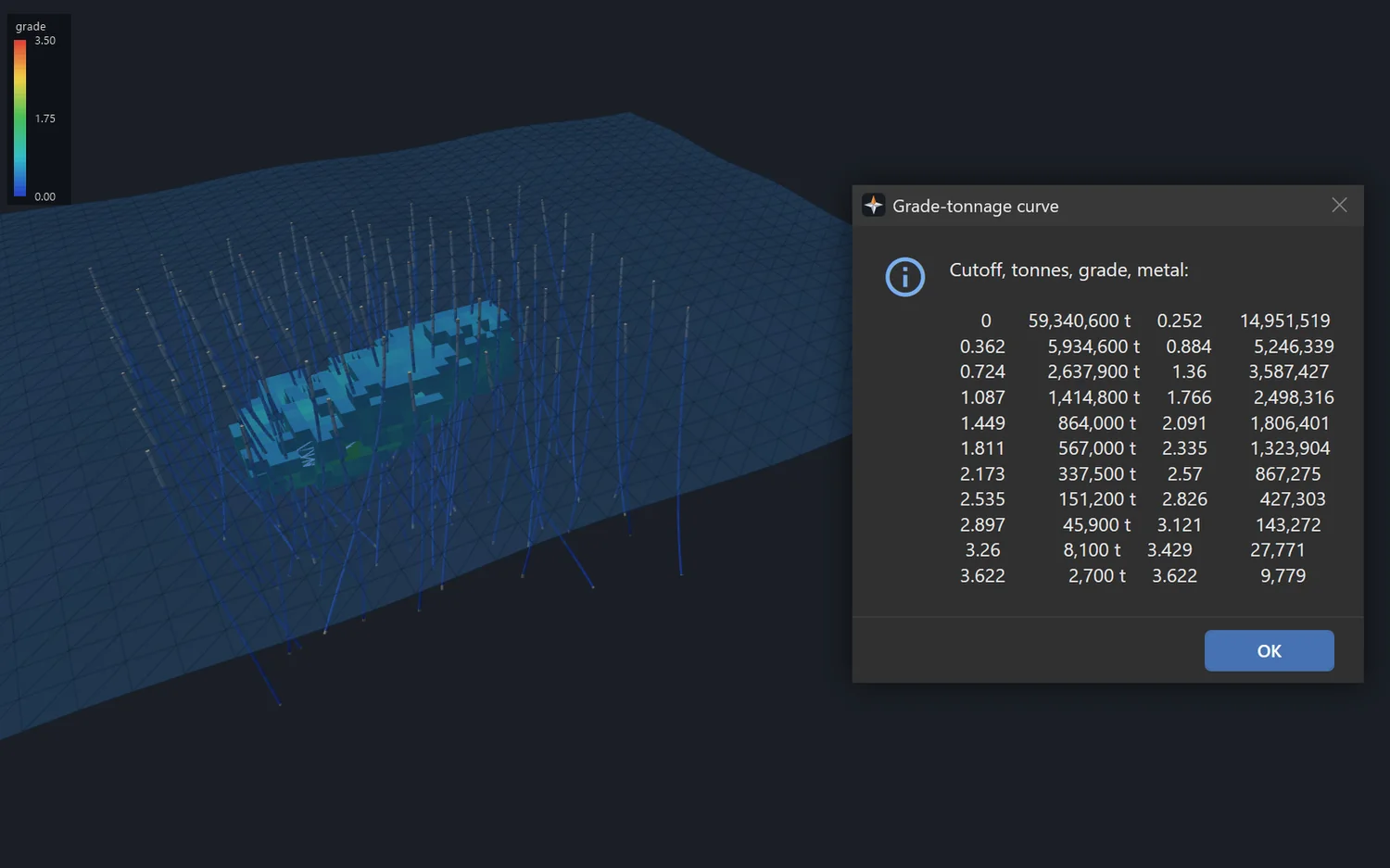
4. Получить кривую «содержание – тоннаж»

Получить кривую «содержание – тоннаж»

Кривая выдаётся таблицей чисел, а не графиком: тонны, среднее содержание и металл по столбцу с именем grade при бортовых от 0 до его наибольшего значения десятью равными шагами.

  1. Убедитесь, что в модели есть столбец с именем grade и в нём есть значения.
  2. Откройте выпадающий список «Тоннаж» в группе «Блочная модель».
  3. Нажмите инструмент «Кривая срезка–тоннаж».
  4. Прочитайте бортовое, тонны, содержание и металл в сообщении; Ctrl+C копирует его текст.

Результат: сообщение с одной строкой на каждое бортовое, которое можно скопировать.

Подробнее в справке →
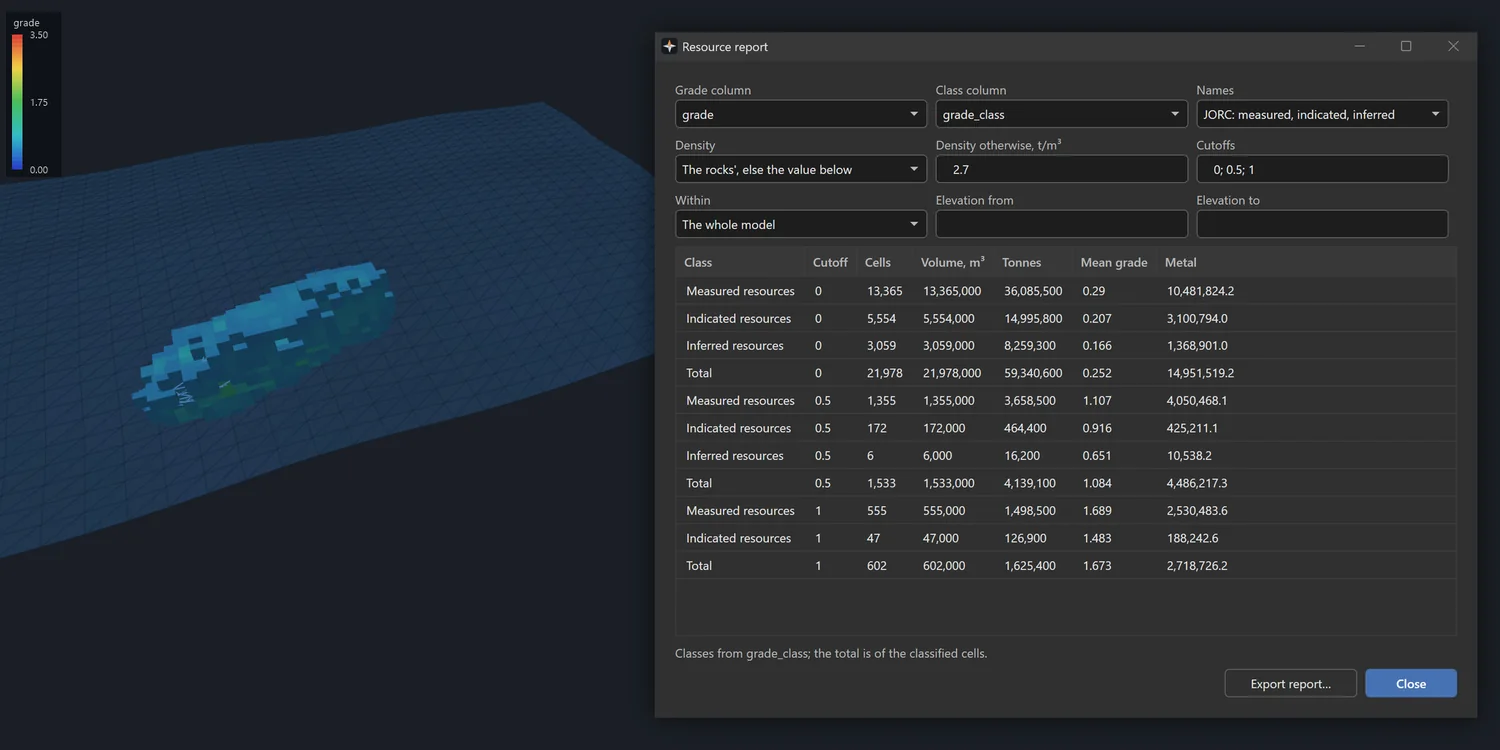
5. Составить отчёт по ресурсам

Отчёт по классам при трёх бортовых поверх ячеек с содержанием от 0,5

Таблица ячеек, объёма, тонн, среднего содержания и металла по классам ресурсов выше каждого бортового. Она обновляется при изменении полей, и её можно ограничить замкнутым каркасом, замкнутой линией в плане или диапазоном отметок.

  1. Оцените столбец с записью числа проб и расстояния до ближайшей, затем запустите инструмент «Классификация ресурсов», чтобы получить столбец классов.
  2. Запустите инструмент «Отчёт по ресурсам» и выберите столбец содержания, столбец классов и названия: ГКЗ или JORC.
  3. Задайте плотность и бортовые через точку с запятой.
  4. При необходимости ограничьте отчёт полями «В пределах» и «Отметка от / до» и нажмите «Сохранить отчёт», чтобы записать CSV.

Результат: таблица на экране и в файле CSV; при столбце классов итог считается по классифицированным ячейкам.

Подробнее в справке →

Другие разделы

Попробуйте этот раздел в бесплатной демоверсии

Демоверсия — это полная программа: все шесть разделов, ничего не отключено. Windows 10 или 11, 64 бита.


Скачать установщик