

Каркаси
Побудова, перевірка, ремонт і розрізання каркасів: сіток із трикутників, тобто відкритих поверхонь (рельєф, проєктна поверхня) або замкнених тіл. Тут же їх вимірюють і об'єднують булевими операціями.
Більшість команд працює з вибраною сіткою. Вони розташовані на вкладці Каркаси; коли вибрано сітку, ті самі кнопки є й на контекстній вкладці Каркас. Кожна команда — один крок скасування.
Більшість команд завершується коротким повідомленням (наприклад, із кількістю трикутників). Сітку на заблокованому шарі змінити не можна: команда повідомляє «Сітка на заблокованому шарі». Якщо геометрична бібліотека не впорається з виродженою сіткою, замість збою ви побачите «Операцію не виконано для цієї сітки» з причиною. Вікна параметрів закінчуються кнопками Скасувати і головною кнопкою команди.
Звіт по сітці
Показує кількість трикутників, площу поверхні, об'єм і центр кожної вибраної сітки, а для кількох сіток — ще й підсумки.
Де знаходиться
Вкладка Каркаси → група Аналіз → Звіт по сітці; також вкладка Інструменти → група Вимірювання та вкладка Каркас.
Як зробити
- Виберіть одну або кілька сіток.
- Натисніть Звіт по сітці. Короткий звіт відкривається як повідомлення, довгий — у вікні з кнопками Копіювати і Закрити.
Для відкритої поверхні об'єм показано як «— (не замкнене тіло)». Якщо нічого не вибрано: «Виберіть одну або кілька сіток-поверхонь чи каркасів.»
Перевірка сітки
Перевіряє топологію однієї сітки й підказує, яка команда виправить знайдене.
Де знаходиться
Вкладка Каркаси → група Аналіз → Перевірка сітки.
Як зробити
- Виберіть одну сітку.
- Натисніть Перевірка сітки. У звіті: Вершин, Трикутників, Зв'язних частин, Замкнене тіло, Відкритих ребер, Дір (відкритих контурів), Небагатовидних трикутників (третій на одному ребрі), Вершин-«метеликів», Вироджених трикутників, Повторюваних трикутників і, для замкненої сітки, Нормалі назовні.
- Останній рядок — або «Сітка — чисте замкнуте тіло.», або «Рекомендовано: …», ланцюжок команд, наприклад Видалити повторювані трикутники → Зшити ребра → Закрити отвори → Узгодити нормалі → Авторемонт.
Якщо вибрано більше або менше за одну сітку: «Виберіть одну сітку.»
Що далі: Видалити повторювані трикутники · Зшити ребра · Закрити отвори · Узгодити нормалі · Авторемонт
Самоперетини
Знаходить місця, де вибрана сітка перетинає сама себе, і малює в кожному червону лінію.
Де знаходиться
Вкладка Каркаси → група Аналіз → Самоперетини.
Як зробити
- Виберіть одну сітку.
- Натисніть Самоперетини.
- Лінії додаються на шар Mesh check. Якщо їх немає: «Сітка не перетинає сама себе.»
Що далі: Перебудувати в тіло поглинає самоперетини.
Об'єднання
Об'єднує два замкнені тіла в одне, яке містить усе, що лежить усередині будь-якого з них.
Де знаходиться
Вкладка Каркаси → група Булеві операції → Об'єднання.
Перед початком
- Вибрано рівно дві сітки, обидві — замкнені тіла на незаблокованих шарах.
Як зробити
- Виберіть два тіла.
- Натисніть Об'єднання.
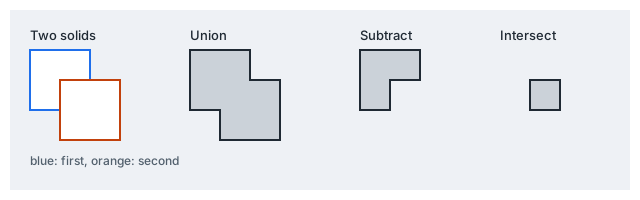
Два тіла замінюються однією сіткою на шарі першого тіла та з його зовнішнім виглядом. Якщо результат не замкнений, вам повідомлять кількість відкритих ребер: виконайте для нього Авторемонт або Зшити ребра.
Якщо щось пішло не так
| Повідомлення | Що робити |
|---|---|
| Виберіть рівно дві сітки для об'єднання. | Виберіть дві сітки. |
| Сітка на заблокованому шарі. | Розблокуйте шар. |
| Обидві сітки мають бути замкненими тілами: у відкритої поверхні немає «всередині». | Спочатку замкніть сітку, наприклад за допомогою Закрити отвори або Авторемонт. |
| Результат булевої операції порожній. | Для цієї операції тіла не дають об'єму. |
Віднімання
Вирізає друге вибране тіло з першого. Перше тіло — те, з якого вирізають.
Де знаходиться
Вкладка Каркаси → група Булеві операції → Віднімання.
Як зробити
- Виберіть два тіла, першим — те, з якого вирізають.
- Натисніть Віднімання.
Вимоги, результат і повідомлення ті самі, що й у команди Об'єднання.
Перетин
Залишає тільки те, що лежить усередині обох вибраних тіл.
Де знаходиться
Вкладка Каркаси → група Булеві операції → Перетин.
Як зробити
Виберіть два замкнені тіла й натисніть Перетин. Вимоги, результат і повідомлення ті самі, що й у команди Об'єднання.
Поверхня за точками
Тріангулює вибрані точки, лінії та сітки в поверхню (ЦМР).
Де знаходиться
Вкладка Каркаси → група Побудова → Поверхня за точками; також вкладка Точка → група Побудова.
Перед початком
- Виберіть щонайменше три точки або лінії. Точки беруться з об'єктів-точок, вершин ліній (разом з їхніми значеннями), форм, які малюють інші лінійні об'єкти, та вершин сіток. Тексти й інші об'єкти ігноруються.
Як зробити
- Виберіть точки, лінії або сітки.
- Натисніть Поверхня за точками. Команда працює у фоні, показує перебіг виконання й може бути скасована.
- Поверхня додається на шар Surfaces і вибирається.
Точки з однаковим положенням у плані — одна вершина поверхні незалежно від висоти; повтори пропускаються й враховуються в підсумковому повідомленні («… точок на вже зайнятому місці пропущено.»).
Якщо щось пішло не так
| Повідомлення | Що робити |
|---|---|
| Виберіть щонайменше три точки або лінії для тріангуляції. | Виберіть більше об'єктів. |
| Вибрані точки лежать на одній прямій або збігаються — поверхні немає. | Виберіть точки, що не лежать на одній прямій. |
| Поверхню не побудовано: … | Причина вказана після двокрапки. |
Труба вздовж лінії
Будує замкнену трубу заданого радіуса вздовж кожної вибраної лінії.
Де знаходиться
Вкладка Каркаси → група Побудова → Труба вздовж лінії.
Як зробити
- Виберіть одну або кілька ліній.
- Натисніть Труба вздовж лінії, заповніть вікно й натисніть Побудувати труби.
| Параметр | Значення | За замовчуванням / діапазон |
|---|---|---|
| Радіус | Радіус труби, м | 2; від 0.001 до 1 000 000 |
| Граней у перерізі | Кількість сторін поперечного перерізу (ціле число) | 16; від 3 до 128 |
Труби додаються на шар Wireframes. Якщо лінія закоротка: «Лінії закороткі для побудови.»
Видавити контур
Заповнює кожен вибраний замкнений контур і видавлює його суворо вгору або вниз у замкнене тіло, наприклад основу штабеля чи блок уступу. Кожна вершина контуру зберігає біля основи свою позначку.
Де знаходиться
Вкладка Каркаси → група Побудова → Видавити контур.
Як зробити
- Виберіть один або кілька замкнених контурів.
- Натисніть Видавити контур, введіть Висота (мінус — вниз) (м, за замовчуванням 10) і натисніть Видавити.
Тіла додаються на шар Wireframes. Якщо нічого побудувати не можна: «Немає замкненого контуру з площею для видавлювання.»
Спростити
Зменшує кількість трикутників сітки, зберігаючи її форму (квадрика похибки).
Де знаходиться
Вкладка Каркаси → група Правка → Спростити.
Як зробити
- Виберіть одну сітку.
- Натисніть Спростити. У вікні показано «Зараз трикутників: N.»
- Задайте параметри й натисніть Спростити.
| Параметр | Значення | За замовчуванням / діапазон |
|---|---|---|
| Залишити трикутників | Частка трикутників, що залишаються, % | 50; від 1 до 99 |
| Не змінювати відкритий край | Межа відкритої поверхні не зсувається | увімкнено |
У повідомленні вказано кількість трикутників до і після.
Перебудувати сітку
Перебудовує сітку рівними трикутниками із заданою довжиною ребра.
Де знаходиться
Вкладка Каркаси → група Правка → Перебудувати сітку.
Як зробити
- Виберіть одну сітку.
- Натисніть Перебудувати сітку. У вікні показано «Середня довжина ребра зараз».
- Задайте параметри й натисніть Перебудувати сітку.
| Параметр | Значення | За замовчуванням / діапазон |
|---|---|---|
| Довжина ребра | Цільова довжина ребра, м | поточна середня довжина ребра; від 0.0001 до 1 000 000 |
| Проходів | Кількість проходів (ціле число) | 10; від 1 до 100 |
| Не змінювати відкритий край | Межа не зсувається | увімкнено |
Якщо за такої довжини ребра вийде більше за допустиму кількість трикутників, вікно повернеться з повідомленням «За такої довжини ребра вийде понад N трикутників — виберіть довшу.»
Згладити
Згладжує сітку (лапласово), за бажанням не чіпаючи її відкритий край.
Де знаходиться
Вкладка Каркаси → група Правка → Згладити.
Як зробити
Виберіть одну сітку, натисніть Згладити, задайте параметри й натисніть Згладити.
| Параметр | Значення | За замовчуванням / діапазон |
|---|---|---|
| Ітерацій | Кількість раундів згладжування (ціле число) | 5; від 1 до 200 |
| Сила (0–1) | Сила кожного раунду | 0.5; від 0.01 до 1 |
| Не змінювати відкритий край | Межа не зсувається | увімкнено |
Закрити отвори
Заповнює діри сітки.
Де знаходиться
Вкладка Каркаси → група Правка → Закрити отвори.
Як зробити
Виберіть одну сітку, натисніть Закрити отвори, задайте параметри й натисніть Закрити отвори.
| Параметр | Значення | За замовчуванням |
|---|---|---|
| Заповнення | Мінімальна поверхня, Гладка латка або Віяло до центру | Мінімальна поверхня |
| Залишити зовнішній край відкритим (поверхня) | Зовнішня межа відкритої поверхні залишається відкритою | увімкнено |
Повідомлення: «Заповнено дір: N з M.» Якщо дір немає: «У сітці немає дір для заповнення.»
Зміщення
Збільшує або зменшує замкнене тіло на задану відстань в усі боки.
Де знаходиться
Вкладка Каркаси → група Правка → Зміщення.
Перед початком
- Замкнене тіло. Інакше: «Для зміщення потрібне замкнуте тіло: у відкритої поверхні немає «всередині».»
Як зробити
Виберіть тіло, натисніть Зміщення, задайте параметри й натисніть Зміщення.
| Параметр | Значення | За замовчуванням / діапазон |
|---|---|---|
| Відстань (мінус — стиснути) | Відстань зміщення, м | 1; від -1 000 000 до 1 000 000 |
| Розмір комірки | Розмір робочої сітки, м. Менша комірка точніше передає форму, але рахується довше | близько 1/150 діагоналі тіла; від 0.0001 до 1 000 000 |
Якщо комірка замала, вікно повернеться з повідомленням «Комірка замала для цього тіла — виберіть більшу.»
Авторемонт
Виправляє тіло за один крок: видаляє вироджені й поодинокі трикутники, узгоджує орієнтацію всіх частин, закриває тріщини та заповнює діри, що залишилися.
Де знаходиться
Вкладка Каркаси → група Ремонт → Авторемонт.
Як зробити
Виберіть одну сітку, натисніть Авторемонт, задайте Допуск (м, за замовчуванням 0.001, від 0 до 10) і натисніть Виправити. У повідомленні вказано кількість відкритих ребер до і після.
Відкриту поверхню буде закрито.
Зшити ребра
Зшиває відкриті ребра, що лежать одне на одному, в одне.
Де знаходиться
Вкладка Каркаси → група Ремонт → Зшити ребра.
Як зробити
Виберіть одну сітку, натисніть Зшити ребра, задайте Допуск (м, за замовчуванням 0.001, від 0 до 10) і натисніть Зшити. У повідомленні вказано кількість відкритих ребер до і після.
Видалити повторювані трикутники
Видаляє трикутники, що повторюють інші.
Де знаходиться
Вкладка Каркаси → група Ремонт → Видалити повторювані трикутники.
Як зробити
Виберіть одну сітку, натисніть Видалити повторювані трикутники, задайте Допуск (м, за замовчуванням 0.001, від 0 до 10) і натисніть Видалити. Якщо таких немає: «Повторюваних трикутників не знайдено.»
Розділити на частини
Розділяє сітку на зв'язні частини, кожна з яких стає окремою сіткою.
Де знаходиться
Вкладка Каркаси → група Ремонт → Розділити на частини.
Як зробити
Виберіть одну сітку й натисніть Розділити на частини. Сітка замінюється своїми частинами. Якщо вона суцільна: «Сітка складається з однієї частини.»
Вивернути нормалі
Перевертає кожен трикутник, тож нормалі дивляться в інший бік.
Де знаходиться
Вкладка Каркаси → група Ремонт → Вивернути нормалі.
Як зробити
Виберіть одну сітку й натисніть Вивернути нормалі. Параметрів немає.
Узгодити нормалі
Розвертає всі трикутники в один бік — назовні.
Де знаходиться
Вкладка Каркаси → група Ремонт → Узгодити нормалі.
Як зробити
Виберіть одну сітку й натисніть Узгодити нормалі. Параметрів немає. Щоб повернути сітку в інший бік, скористайтеся Вивернути нормалі.
Видалити дрібні частини
Видаляє окремі шматки менші за задану площу; найбільший залишається.
Де знаходиться
Вкладка Каркаси → група Ремонт → Видалити дрібні частини.
Як зробити
Виберіть одну сітку й натисніть Видалити дрібні частини. У вікні показано площу поверхні сітки. Задайте Менші за (м², за замовчуванням 1% площі поверхні) і натисніть Видалити. Якщо таких дрібних частин немає: «Немає частин менших за цю площу.»
Перебудувати в тіло
Перебудовує сітку в одне чисте замкнене тіло, поглинаючи накладання, самоперетини та щілини менші за комірку.
Де знаходиться
Вкладка Каркаси → група Ремонт → Перебудувати в тіло.
Як зробити
Виберіть одну сітку, натисніть Перебудувати в тіло, задайте Розмір комірки (м; за замовчуванням близько 1/150 діагоналі; від 0.0001 до 1 000 000) і натисніть Перебудувати. Менша комірка точніше передає форму, але рахується довше. Якщо комірка замала: «Комірка замала для цього тіла — виберіть більшу.»
Видалити внутрішні грані
Видаляє грані, що лежать усередині тіла, яке охоплює решта сітки.
Де знаходиться
Вкладка Каркаси → група Ремонт → Видалити внутрішні грані.
Як зробити
Виберіть одну сітку й натисніть Видалити внутрішні грані. Повідомлення: «Видалено граней: N.» або «Всередині каркаса немає граней.»
Надати поверхні товщину
Перетворює відкриту поверхню на замкнене тіло заданої товщини.
Де знаходиться
Вкладка Каркаси → група Правка → Надати поверхні товщину.
Як зробити
Виберіть відкриту поверхню, натисніть Надати поверхні товщину, задайте параметри й натисніть Потовщити.
| Параметр | Значення | За замовчуванням |
|---|---|---|
| Товщина (від'ємна — вниз) | Товщина, м | 1 |
| Напрям | По вертикалі або За нормалями | По вертикалі |
Замкнену сітку потовщити не можна: «Каркас уже замкнений: виберіть відкриту поверхню.»
Зріз за позначкою
Розрізає сітку на заданій позначці, наприклад на підошві уступу, залишаючи частину вище або нижче.
Де знаходиться
Вкладка Каркаси → група Розрізи → Зріз за позначкою.
Як зробити
Виберіть одну сітку й натисніть Зріз за позначкою. У вікні показано діапазон позначок сітки. Задайте параметри й натисніть Розрізати.
| Параметр | Значення | За замовчуванням |
|---|---|---|
| Позначка | Рівень зрізу, м | середина сітки |
| Залишити | Вище позначки або Нижче позначки | Вище |
| Закрити зріз пласкою кришкою | Закриває зріз пласкою гранню | увімкнено |
Розріз по лінії
Розрізає вибрані сітки по вибраних лініях, намальованих у плані: там, де сітка перетинає вертикальну площину через лінію, додаються полілінії.
Де знаходиться
Вкладка Каркаси → група Розрізи → Розріз по лінії.
Як зробити
- Виберіть сітки та лінії, по яких їх потрібно розрізати.
- Натисніть Розріз по лінії. Параметрів немає.
- Лінії розрізу додаються на шар Sections. Якщо лінії не перетинають сітки: «Лінії не перетинають сітки.»
Інакше: «Виберіть сітки для розрізу та лінії, по яких їх розрізати.»
Горизонталі
Додає горизонталі вибраних поверхонь із заданим інтервалом.
Де знаходиться
Вкладка Каркаси → група Розрізи → Горизонталі.
Як зробити
Виберіть одну або кілька сіток, натисніть Горизонталі, задайте параметри й натисніть Побудувати горизонталі.
| Параметр | Значення | За замовчуванням / діапазон |
|---|---|---|
| Інтервал | Крок за позначкою, м | 5; від 0.01 до 100 000 |
| Базова позначка | Позначка, від якої рахуються рівні, м | 0 |
Горизонталі — полілінії на шарі Contours. Понад 5000 рівнів не допускається: «Інтервал замалий для цієї поверхні — виберіть більший.» Якщо поверхня нижча за один інтервал: «Поверхня охоплює менше за один інтервал горизонталей.»
Зріз площиною
Розрізає сітку площиною, заданою точкою, азимутом падіння та кутом падіння, залишаючи одну частину або обидві.
Де знаходиться
Вкладка Каркаси → група Розрізи → Зріз площиною.
Як зробити
Виберіть одну сітку, натисніть Зріз площиною, задайте параметри й натисніть Розрізати.
| Параметр | Значення | За замовчуванням / діапазон |
|---|---|---|
| Точка X, Точка Y, Точка Z | Точка на площині, м | центр сітки |
| Азимут падіння | Сторона світу, у яку падає площина, ° | 0; від 0 до 360 |
| Кут падіння | Кут площини, ° (90° — вертикальна, 0° — горизонтальна) | 90; від 0 до 90 |
| Залишити | Вище площини, Нижче площини або Обидві частини | Обидві частини |
| Закрити зріз пласкою кришкою | Закриває зріз пласкою гранню | увімкнено |
За вибору Обидві частини сітка замінюється двома сітками.
Обрізати контуром
Обрізає поверхню за замкненим контуром, намальованим у плані, наприклад межею ліцензійної ділянки чи контуром кар'єру, залишаючи те, що всередині або ззовні.
Де знаходиться
Вкладка Каркаси → група Розрізи → Обрізати контуром.
Як зробити
- Виберіть одну поверхню та один контур (лінію щонайменше з трьох точок; за потреби вона замикається).
- Натисніть Обрізати контуром, у списку Залишити виберіть Всередині контура (за замовчуванням) або Ззовні контура й натисніть Обрізати.
Інакше: «Виберіть одну поверхню й один замкнений контур.»
Об'єм між поверхнями
Обчислює об'єм між двома поверхнями: там, де перша вища за другу, і там, де нижча.
Де знаходиться
Вкладка Каркаси → група Аналіз → Об'єм між поверхнями.
Як зробити
- Виберіть рівно дві поверхні: перша — поточна, друга — проєктна.
- Натисніть Об'єм між поверхнями, задайте Комірка сітки (м; за замовчуванням близько 1/300 більшого розміру; від 0.01 до 100 000) і натисніть Розрахувати. Обидві поверхні зчитуються зверху за сіткою з такою коміркою; чим вона дрібніша, тим точніше й повільніше.
- У звіті: Площа порівняння, Перша вище за другу (виймання), Друга вище за першу (насип), Разом (виймання мінус насип).
Якщо поверхні не перекриваються в плані: «Поверхні не перекриваються в плані.»
Розбити за ухилом
Ділить поверхню на частину не крутішу за заданий кут і крутішу частину.
Де знаходиться
Вкладка Каркаси → група Аналіз → Розбити за ухилом.
Як зробити
Виберіть одну поверхню, натисніть Розбити за ухилом, задайте Кут ухилу (°, за замовчуванням 45, від 0.1 до 89.9; відлічується від горизонталі) і натисніть Розбити. Поверхня замінюється двома сітками — похилою та крутою. Якщо вся вона з одного боку: «Уся поверхня лежить з одного боку від цього кута.»
Каркас за контурами
З'єднує замкнені контури тіла, намальовані на серії розрізів, у замкнений каркас.
Де знаходиться
Вкладка Геологія → група Геологічна модель → Каркас за контурами.
Як зробити
- Виберіть два або більше замкнених контурів (ліній щонайменше з трьох точок).
- Натисніть Каркас за контурами; у вікні показано «Вибрано контурів: N.»
- Позначте або зніміть Закрити торці (за замовчуванням увімкнено) і натисніть З'єднати.
Каркас додається на шар Wireframes; контури залишаються. Якщо всі контури в одному місці: «Усі контури в одному місці: з'єднувати нічого.»
Проєкт кар'єру
Проєктує кар'єр угору від контуру дна: уступи, берми та з'їзд до відмітки верху.
Де знаходиться
Вкладка Геологія → група Відкриті роботи → Проєкт кар'єру.
Як зробити
- Виберіть замкнений контур дна кар'єру.
- Натисніть Проєкт кар'єру. У вікні вказано відмітку дна (середнє за його вершинами).
- Задайте параметри й натисніть Спроєктувати.
| Параметр | Значення | За замовчуванням / діапазон |
|---|---|---|
| Висота уступу | м | 10; від 0.5 до 100 |
| Кут укосу уступу | ° | 65; від 15 до 89 |
| Ширина берми | м | 6; від 0 до 200 |
| Відмітка верху | м | дно + 100 |
| Ширина з'їзду (0 — без з'їзду) | м | 15; від 0 до 100 |
| Ухил з'їзду, % | % | 10; від 1 до 30 |
Підошви, брівки та лінії з'їзду, а також поверхня кар'єру додаються на шар Pit design. У повідомленні вказано кількість уступів, відмітку верху й об'єм виїмки. Якщо у дна немає площі або верх не вище дна: «Кар'єр не побудовано: у дна немає площі або верх не вище дна.» Без замкненого контуру: «Виберіть замкнений контур дна кар'єру.»