Contact Télécharger
FR

Nuages de points

Comment mesurer le volume d’un stock avec un nuage de points

Le volume d’un stock à partir d’un nuage de points (levé par drone ou scan laser) se mesure dans Crosscut en cinq étapes : importer le fichier LAS, LAZ, E57 ou PLY, retirer le bruit, classer le sol, construire une surface et mesurer le volume dans le contour de chaque tas.

Comment mesurer le volume d’un stock avec un nuage de points

1. Importer un nuage de points

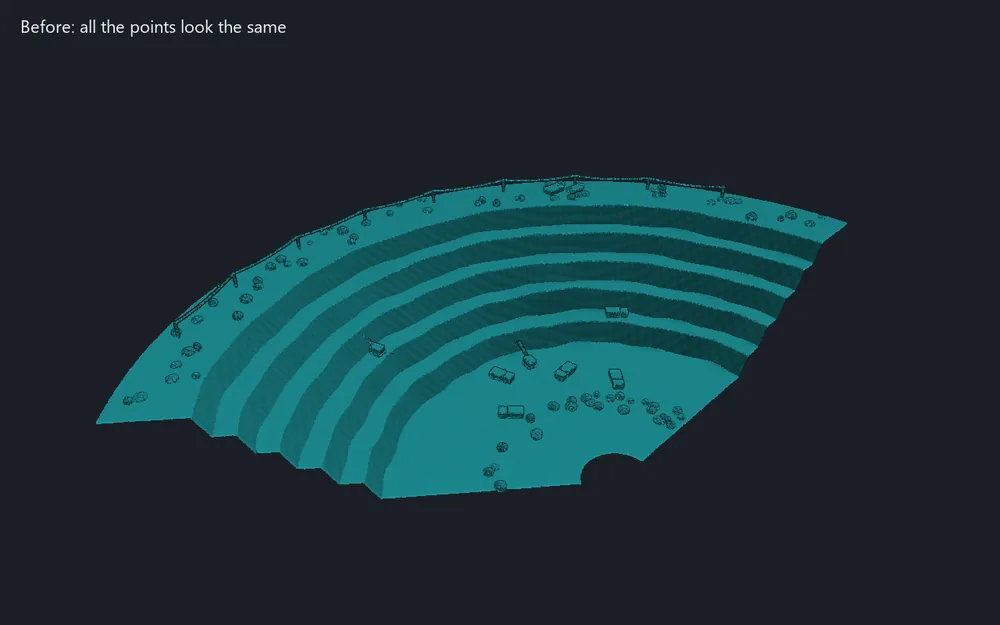
Le relevé après l’import : la vue est cadrée sur le nuage et peut être tournée aussitôt

Lisez un relevé dans le projet depuis un fichier LAS, LAZ, E57, PLY ou texte. Les points sont triés en arrière-plan : un gros fichier n’arrête pas le travail.

  1. Dans l’onglet Nuages de points, groupe Échange, cliquez sur Importer un nuage de points et choisissez un ou plusieurs fichiers.
  2. Pour LAS et LAZ, vérifiez l’en-tête (version, format de point, nombre de points, dimensions), décochez les classes inutiles et choisissez l’éclaircissement : un point sur n ou un point par cube.
  3. Pour un fichier texte, vérifiez dans la fenêtre Colonnes du fichier texte quelle colonne est X, Y, Z.
  4. Avec plusieurs fichiers LAS, choisissez un seul nuage ou un nuage par fichier, puis cliquez sur Importer un nuage de points.

Résultat: the clouds on the Point clouds layer, each named after its file, with the view framed on them. Added as one undoable step.

En savoir plus dans le guide →
2. Supprimer le bruit

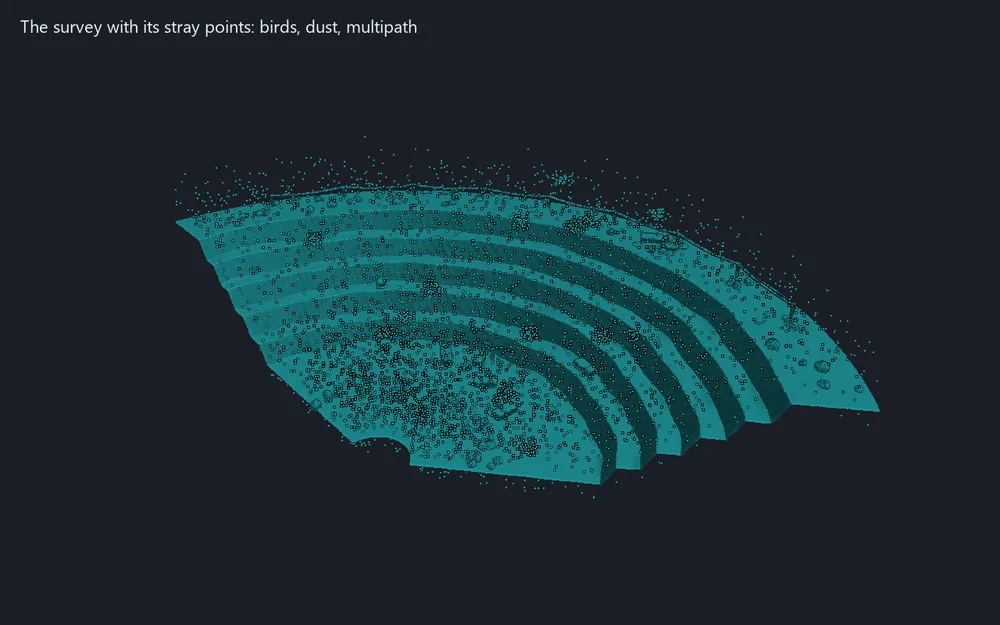
Le bruit trouvé et retiré du nuage

Trouvez les points parasites d’un relevé : oiseaux, poussière, trajets multiples. Un point est du bruit s’il est trop loin de ses voisins ou s’il en a trop peu dans un rayon donné.

  1. Sélectionnez les nuages. Dans l’onglet Nuages de points, groupe Traitement, cliquez sur Supprimer le bruit.
  2. Choisissez la méthode. Statistique : le nombre de voisins et les écarts-types. Rayon : le rayon et le minimum de voisins à l’intérieur.
  3. Pour conserver les points, cochez la classe Point bas (bruit) : ils restent dans le nuage avec la classe 7.
  4. Cliquez sur Supprimer le bruit. Le travail se fait en arrière-plan et peut être annulé.

Résultat: the cloud without its stray points, or with them in class 7. One undoable step. Noise points are left out of surfaces in any case.

En savoir plus dans le guide →
3. Classer le sol

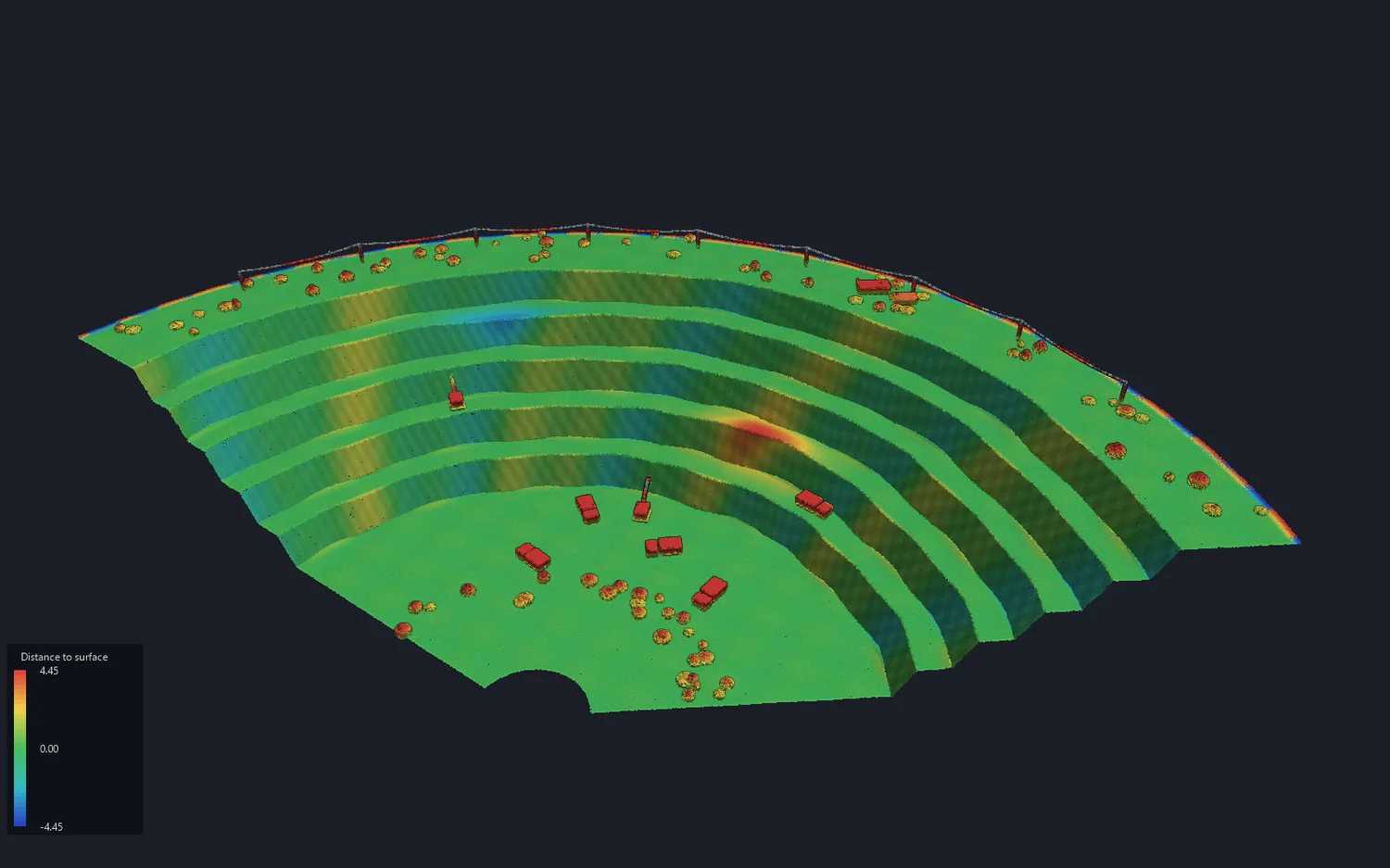
Les classes apparaissent sur le nuage ; le sol masqué, il reste ce qui se trouve dessus

Séparez le sol des engins, des bâtiments et de la végétation par une simulation de tissu : un tissu tombe sur le nuage retourné, et les points proches de lui sont du sol.

  1. Sélectionnez les nuages. Dans l’onglet Nuages de points, groupe Traitement, cliquez sur Classer le sol.
  2. Réglez le pas du tissu : plus petit, il suit mieux le sol et le calcul dure plus longtemps. Pour des talus de 60° et plus, prenez 0,5 m ou moins.
  3. Choisissez le terrain : pentes raides (mine à ciel ouvert, gradins), relief ou plat.
  4. Indiquez à quelle distance du tissu un point compte encore comme sol, puis cliquez sur Classer le sol.

Résultat: the ground points in class 2, the rest Unclassified, noise left as noise. The clouds are coloured by class and a message gives how many points are ground. Surfaces and crests can then use the ground points only.

En savoir plus dans le guide →
4. Créer une surface depuis un nuage

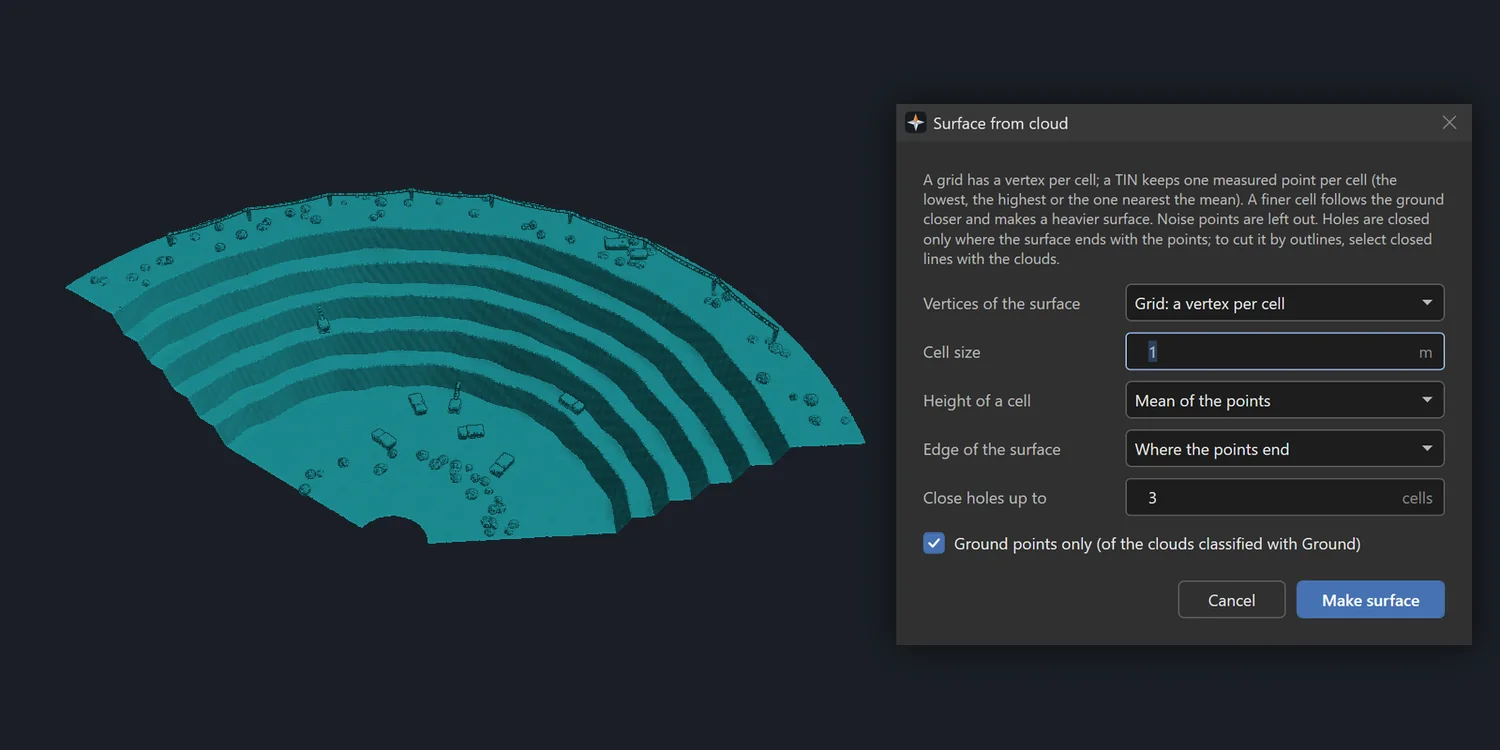
La fenêtre sur le nuage

Créez une surface de triangles (modèle de terrain) sur une grille régulière en plan : un sommet par cellule, ou un TIN qui garde un point mesuré par cellule. Les volumes et les comparaisons se mesurent par rapport à elle.

  1. Sélectionnez un ou plusieurs nuages ; pour couper la surface par des contours, sélectionnez aussi des lignes fermées. Dans l’onglet Nuages de points, groupe Analyse, cliquez sur Surface depuis un nuage.
  2. Choisissez une grille ou un TIN, la taille de cellule et la hauteur de la cellule : point le plus bas, moyenne ou point le plus haut.
  3. Choisissez où la surface s’arrête : là où s’arrêtent les points, à leur enveloppe convexe ou à l’intérieur des contours sélectionnés. Indiquez quels trous fermer.
  4. Gardez Points de sol seulement pour les nuages classés, puis cliquez sur Créer la surface.

Résultat: Un maillage sur le calque Surfaces, sélectionné, en une seule étape annulable. Les points de bruit sont toujours écartés.

En savoir plus dans le guide →
5. Mesurer un stock

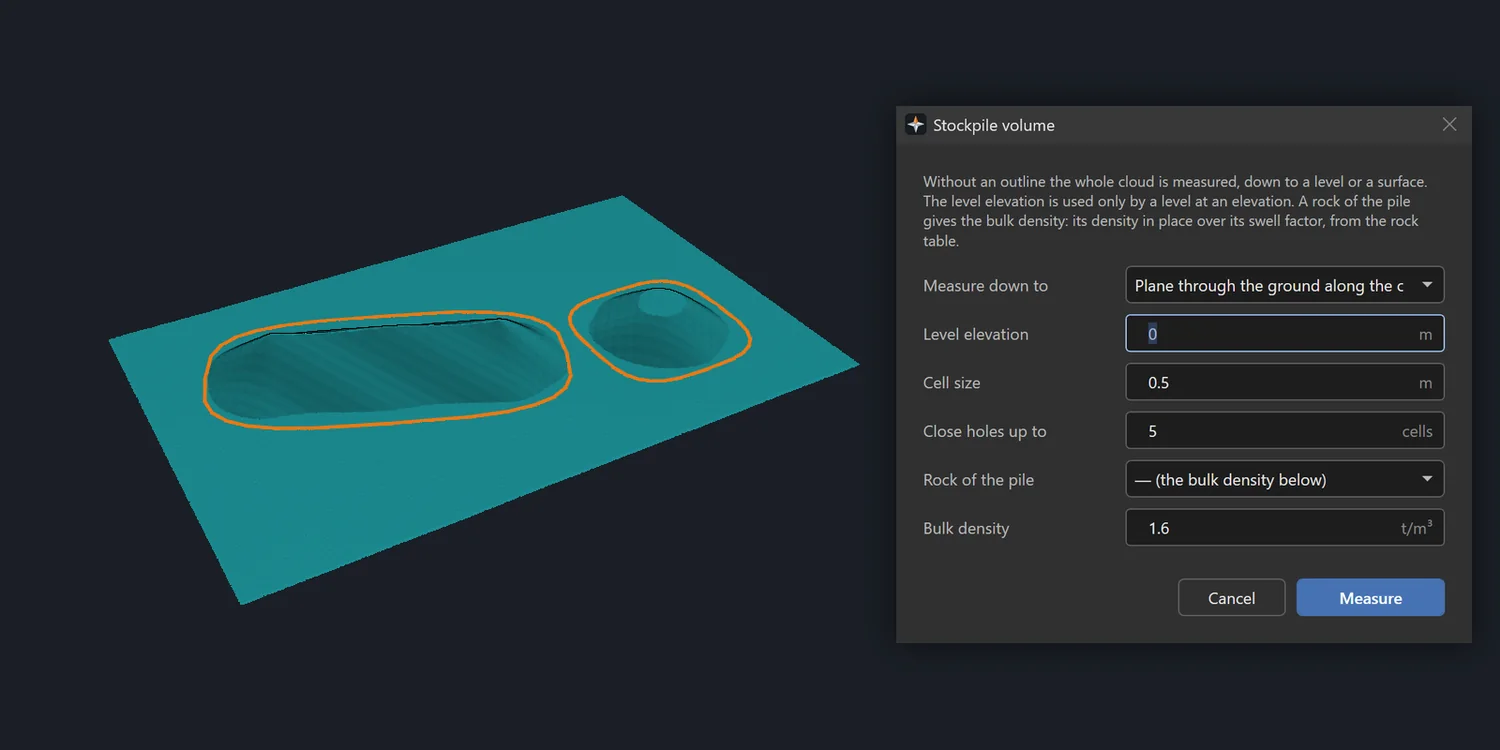
Deux contours sur la plateforme, la fenêtre au-dessus

Mesurez le volume d’un nuage à l’intérieur de contours fermés jusqu’à une base : un plan par le pied, un niveau ou une surface sélectionnée. Chaque contour qui n’est dans aucun autre est un stock distinct.

  1. Sélectionnez le nuage et un contour fermé par stock ; pour une base en surface, la surface aussi. Dans l’onglet Nuages de points, groupe Analyse, cliquez sur Volume de stock.
  2. Choisissez jusqu’où mesurer : un plan par le sol le long du contour, un plan par les points du contour, un niveau ou la surface sélectionnée.
  3. Réglez la taille de cellule et les trous à fermer.
  4. Indiquez la masse volumique en vrac, ou une roche de la table des roches, puis cliquez sur Mesurer.

Résultat: each pile’s volume and mass; the area in plan, the share covered by points, the volume above and below the base, the net volume and the tonnage. On request, a sheet with a table and a plan. The document is not changed.

En savoir plus dans le guide →

Autres sections

Essayez cette section dans la démo gratuite

La démo est le programme complet : les six sections, rien n’est désactivé. Windows 10 ou 11, 64 bits.


Télécharger l’installateur