Contact Télécharger
FR

Modèles de blocs

Comment estimer un modèle de blocs par krigeage

L’estimation d’un modèle de blocs (ressources par krigeage ordinaire ou inverse des distances) se fait dans Crosscut en cinq étapes : construire le modèle depuis les échantillons de sondage et estimer les teneurs, colorer les cellules par teneur, obtenir le tonnage par gradin, tracer la courbe teneur-tonnage et rédiger le rapport de ressources.
Comment estimer un modèle de blocs par krigeage

1. Créer un modèle à partir d’échantillons et estimer les teneurs

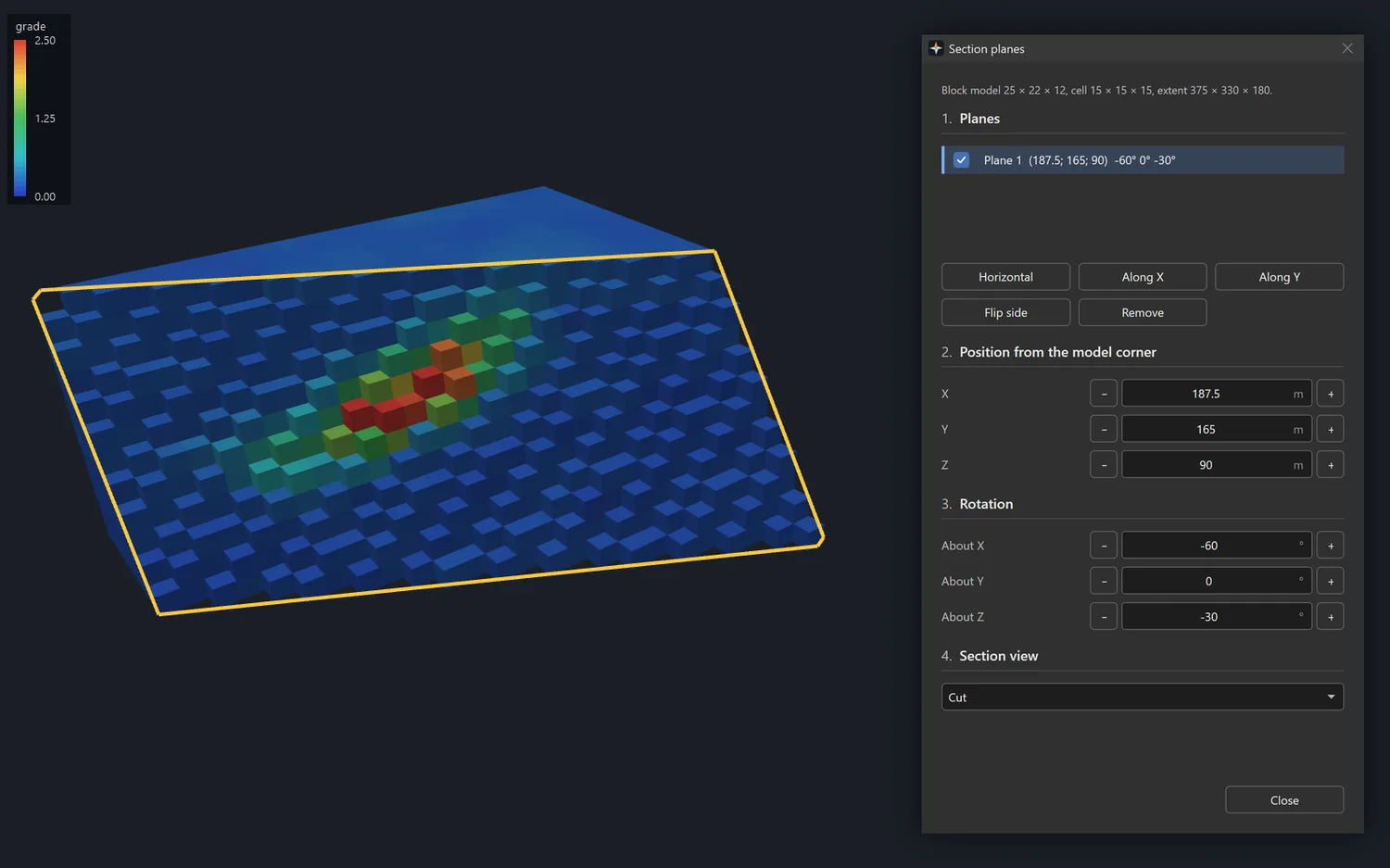
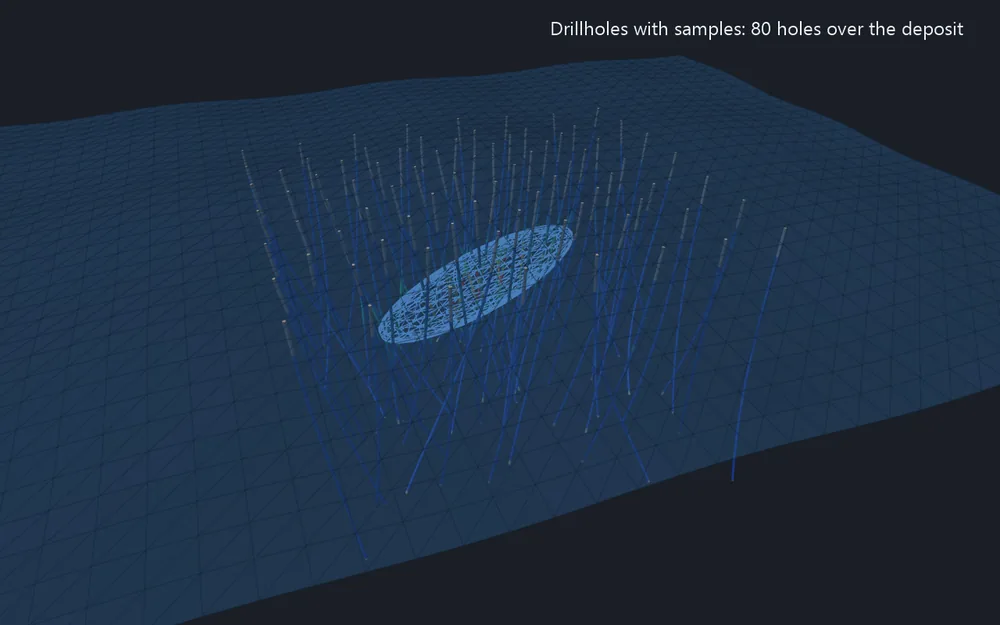
Les sondages, les échantillons dans leurs cellules, le modèle estimé, puis ses cellules de teneur 0,5 et plus

Importer des échantillons place chaque échantillon dans la cellule où il tombe ; les cellules sans échantillon restent vides. Estimer depuis les sondages remplit ensuite les cellules à partir des échantillons des sondages, dans un ellipsoïde de recherche.

  1. Lancez l’outil Importer des échantillons, choisissez un fichier CSV, TSV ou TXT avec des colonnes X, Y et Z et réglez la taille de cellule.
  2. Lancez l’outil Estimer depuis les sondages et choisissez la table, sa colonne et la colonne du modèle à écrire.
  3. Choisissez la méthode : inverse de la distance, échantillon le plus proche ou krigeage ordinaire.
  4. Réglez les rayons de recherche et le nombre d’échantillons par cellule, puis cliquez sur Estimer.

Résultat: une colonne de teneurs estimées, écrite en une seule étape annulable ; le modèle est coloré d’après elle.

En savoir plus dans le guide →
2. Colorer le modèle par teneur

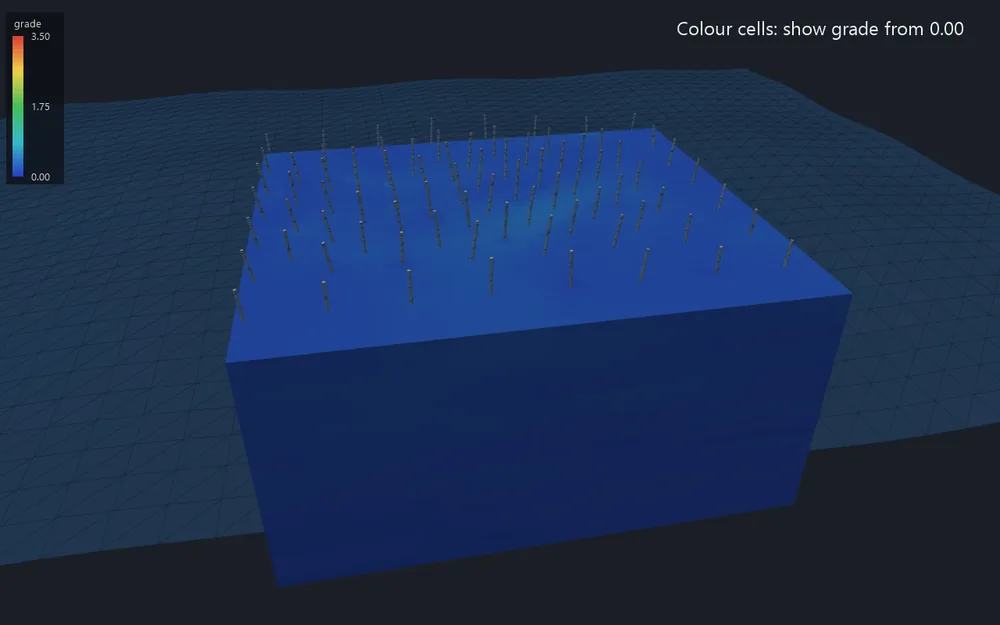
Afficher de monte pas à pas : les cellules de faible teneur disparaissent, le corps minéralisé reste

Les cellules sont peintes selon une colonne numérique le long d’une échelle de couleurs, ou chacune à la couleur de sa roche. Les cellules hors de la plage visible sont masquées, et la vue 3D suit aussitôt chaque changement.

  1. Lancez l’outil Colorer les cellules et choisissez une colonne dans Colorer les cellules par.
  2. Choisissez la palette et l’échelle, ou cliquez sur Auto pour prendre la plus petite et la plus grande valeur de la colonne.
  3. Saisissez Afficher de / à pour masquer les cellules en dessous ou au-dessus de ces valeurs.
  4. Cliquez sur Fermer ; Désactiver affiche de nouveau les modèles comme des boîtes.

Résultat: le modèle en couleur avec une légende sur la vue 3D ; la coloration n’est pas enregistrée dans le projet.

En savoir plus dans le guide →
3. Obtenir le tonnage par gradin

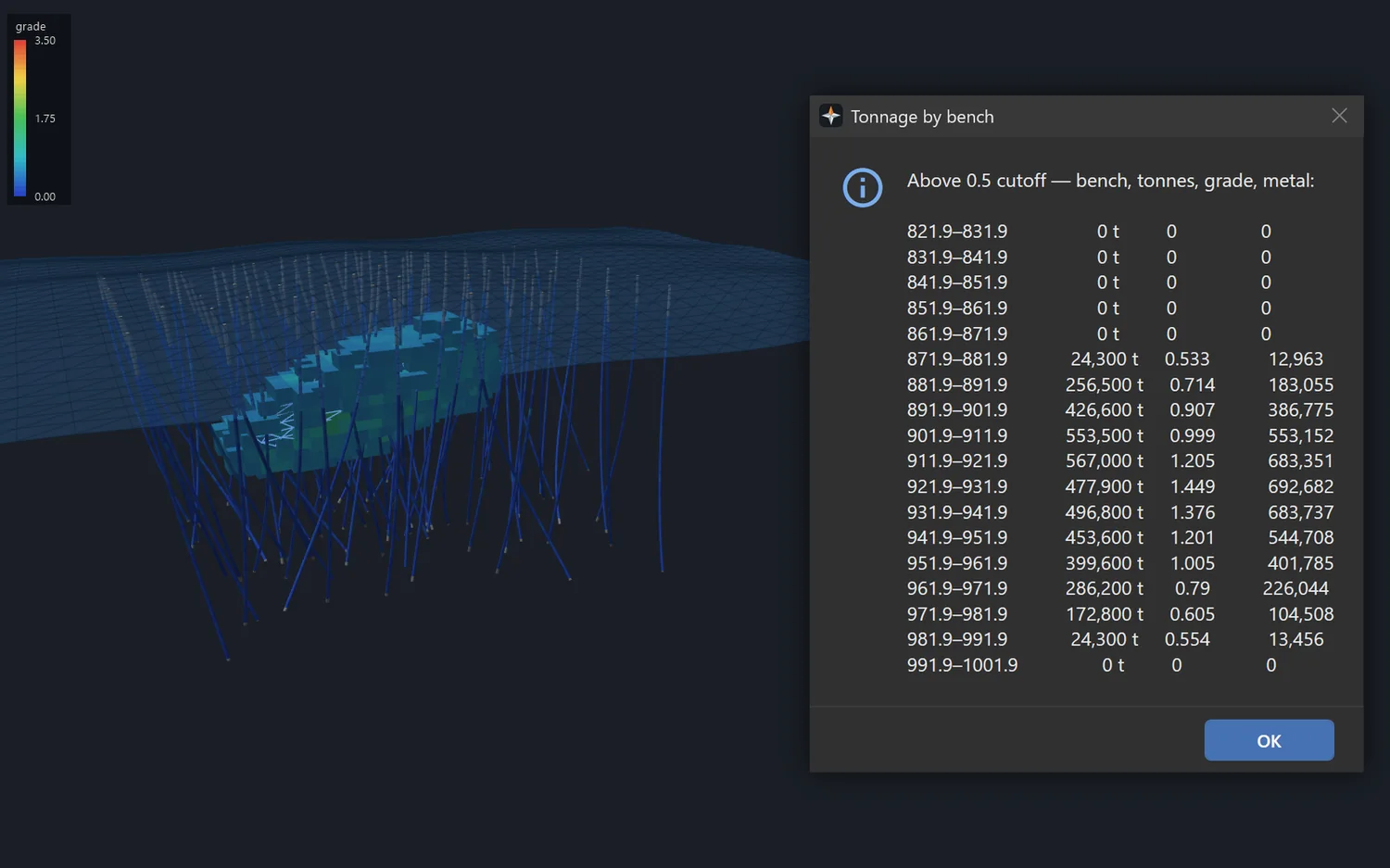
Le message sur les cellules qu’il compte : celles de teneur 0,5 et plus

Une ligne par couche Z du modèle : tonnes, teneur et métal au-dessus d’une teneur de coupure de 0,5, d’après la colonne nommée grade. Une cellule est pesée selon la densité de sa roche quand celle-ci en a une.

  1. Vérifiez que le modèle a une colonne nommée grade ; au besoin, renommez-en une avec l’outil Colonnes.
  2. Ouvrez la liste Tonnage du groupe Modèle de blocs.
  3. Cliquez sur l’outil Tonnage par gradin et lisez les lignes du message.
  4. Pour une autre teneur de coupure ou une autre colonne, utilisez l’outil Rapport de ressources avec Cote de / à.

Résultat: un message avec le gradin, les tonnes, la teneur et le métal de chaque couche.

En savoir plus dans le guide →
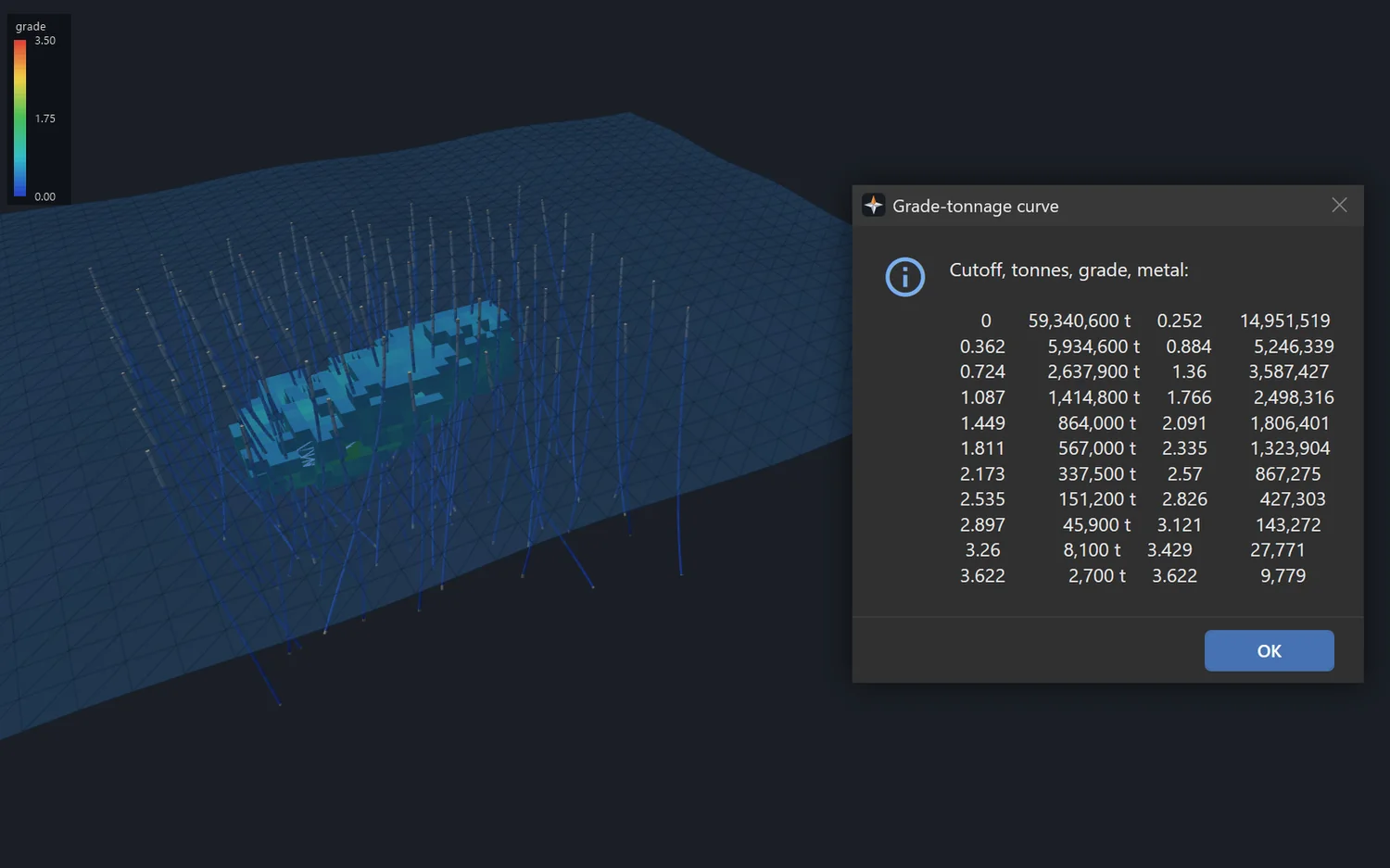
4. Consulter la courbe teneur-tonnage

Consulter la courbe teneur-tonnage

La courbe se présente comme un tableau de nombres, non comme un graphique : tonnes, teneur moyenne et métal de la colonne nommée grade, pour des teneurs de coupure de 0 à sa plus grande valeur en dix pas égaux.

  1. Vérifiez que le modèle a une colonne nommée grade avec des valeurs.
  2. Ouvrez la liste Tonnage du groupe Modèle de blocs.
  3. Cliquez sur l’outil Courbe teneur-tonnage.
  4. Lisez la teneur de coupure, les tonnes, la teneur et le métal dans le message ; Ctrl+C copie son texte.

Résultat: un message avec une ligne par teneur de coupure, prêt à copier.

En savoir plus dans le guide →
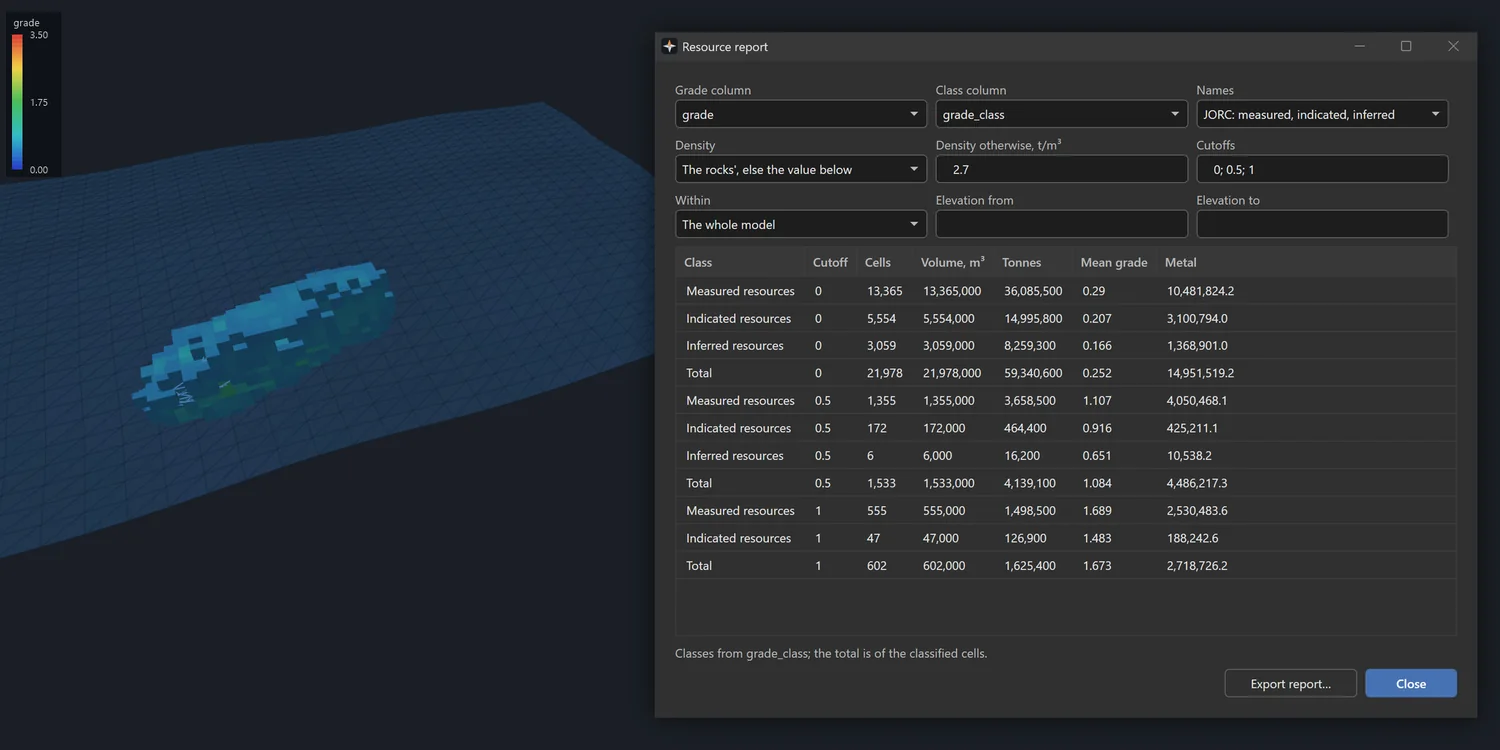
5. Établir le rapport de ressources

Le rapport par classe à trois teneurs de coupure, sur les cellules de teneur 0,5 et plus

Un tableau de cellules, volume, tonnes, teneur moyenne et métal par classe de ressource au-dessus de chaque teneur de coupure. Il se met à jour quand les champs changent et peut être limité à un wireframe fermé, une ligne fermée en plan ou une plage de cotes.

  1. Estimez une colonne de façon à écrire son nombre d’échantillons et la distance au plus proche, puis lancez l’outil Classer les ressources pour obtenir la colonne des classes.
  2. Lancez l’outil Rapport de ressources et choisissez la colonne de teneur, celle des classes et les noms : GKZ ou JORC.
  3. Réglez la densité et les teneurs de coupure, séparées par des points-virgules.
  4. Au besoin, limitez le rapport avec Dans et Cote de / à, puis cliquez sur Exporter le rapport pour écrire un CSV.

Résultat: le tableau à l’écran et dans un fichier CSV ; avec une colonne de classes, le total porte sur les cellules classées.

En savoir plus dans le guide →

Autres sections

Essayez cette section dans la démo gratuite

La démo est le programme complet : les six sections, rien n’est désactivé. Windows 10 ou 11, 64 bits.


Télécharger l’installateur