Зв’язатися Завантажити
UA

Хмари точок

Як виміряти об’єм складу за хмарою точок

Об’єм складу за хмарою точок (зйомка з дрона чи лазерне сканування) у Crosscut вимірюється за п’ять кроків: імпортувати файл LAS, LAZ, E57 або PLY, прибрати шум, виділити землю, побудувати поверхню й виміряти об’єм усередині контуру кожного складу.
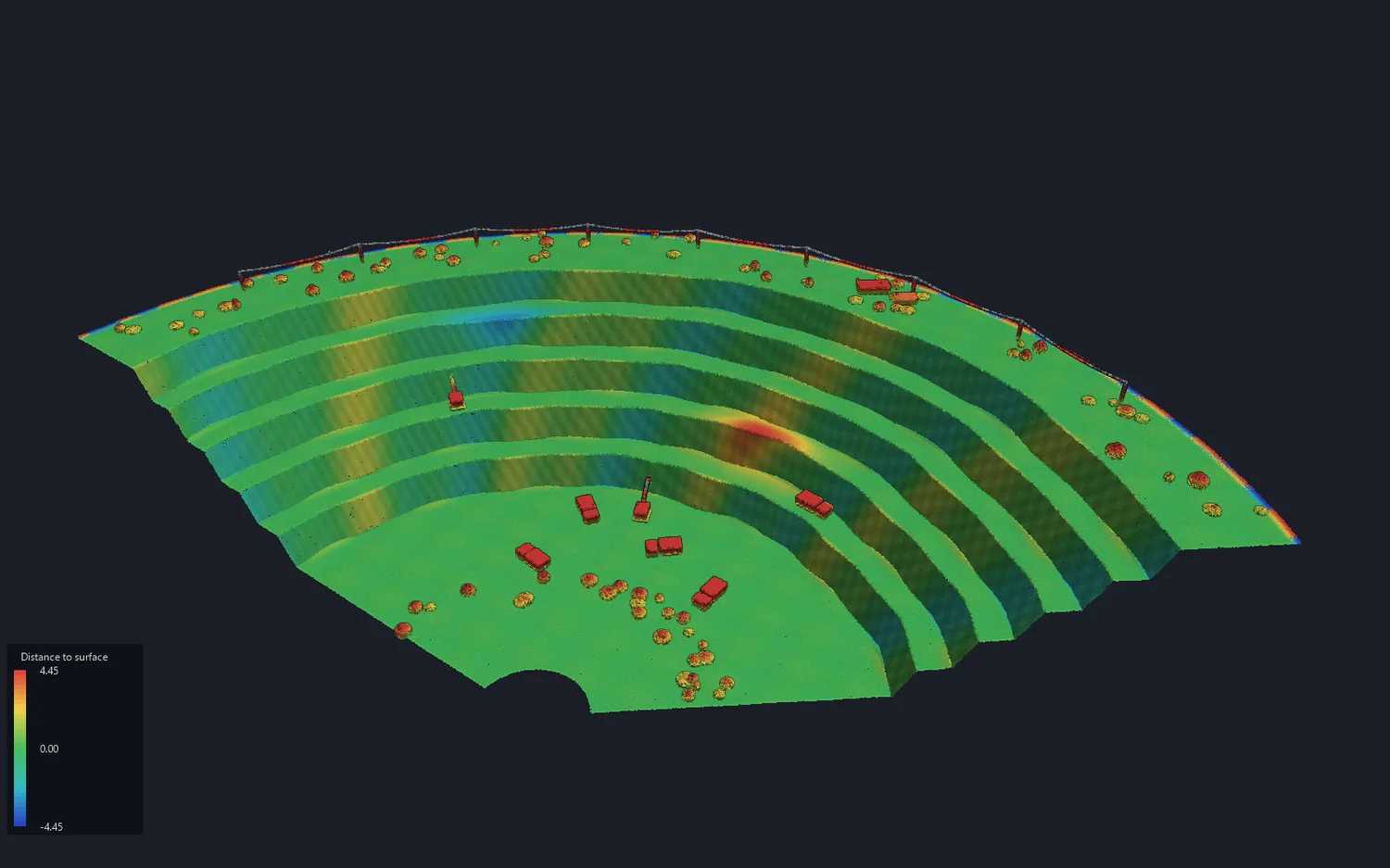
Як виміряти об’єм складу за хмарою точок

1. Імпортувати хмару точок

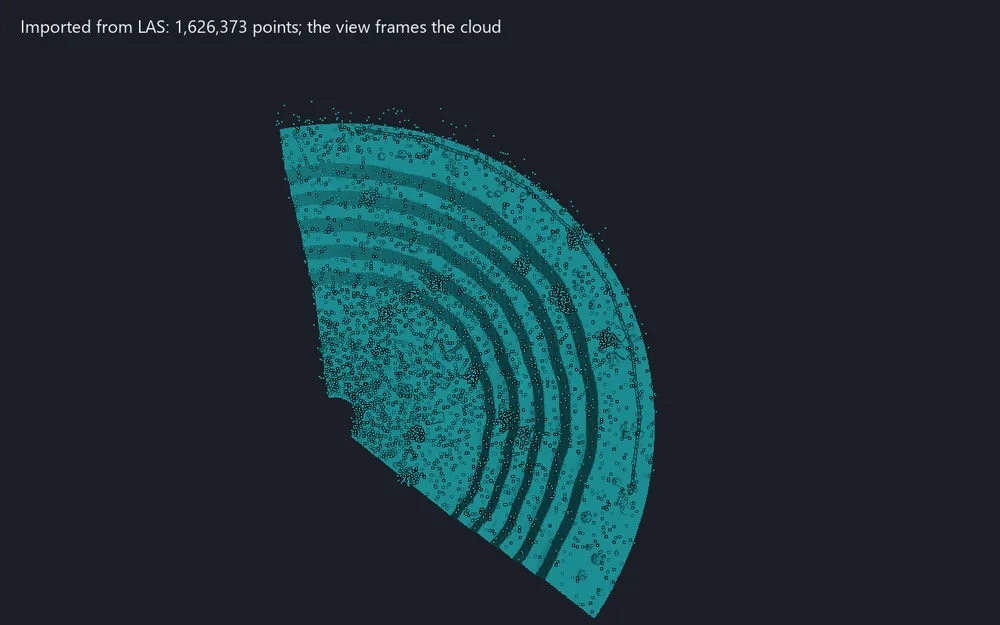
Зйомка після імпорту: вигляд наведено на хмару, його одразу можна повертати

Прочитайте зйомку в проєкт із файлу LAS, LAZ, E57, PLY або текстового. Точки сортуються у фоні, тому великий файл не зупиняє роботу.

  1. На вкладці «Хмари точок», у групі «Обмін даними», натисніть «Імпорт хмари точок» і виберіть один або кілька файлів.
  2. Для LAS і LAZ перевірте заголовок (версія, формат точок, кількість точок, розмір), зніміть непотрібні класи й виберіть проріджування: кожна n-та точка або одна точка на куб.
  3. Для текстового файлу перевірте у вікні «Колонки текстового файлу», яка колонка X, Y, Z.
  4. Для кількох файлів LAS виберіть одну хмару з усіх або по хмарі на файл і натисніть «Імпорт хмари точок».

Результат: хмари на шарі Point clouds, кожна названа за своїм файлом, вигляд наведено на них. Додавання — один крок, який можна скасувати.

Докладніше в довідці →
2. Видалити шум

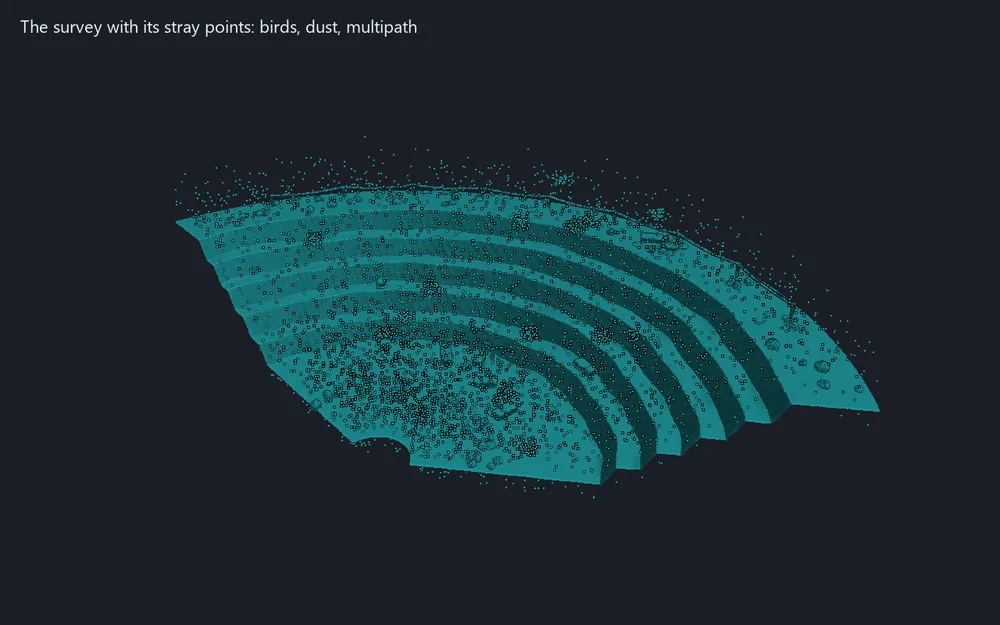
Шум знайдено й прибрано з хмари

Знайдіть випадкові точки зйомки: птахи, пил, багатопроменевість. Точка вважається шумом, якщо вона надто далеко від сусідів або сусідів у заданому радіусі надто мало.

  1. Виділіть хмари. На вкладці «Хмари точок», у групі «Обробка», натисніть «Видалити шум».
  2. Виберіть метод. Статистичний: кількість сусідів і стандартні відхилення. За радіусом: радіус і найменша кількість сусідів у ньому.
  3. Щоб зберегти точки, позначте «Не видаляти шум, а призначити йому клас»: вони залишаться в хмарі з класом 7.
  4. Натисніть «Видалити шум». Робота йде у фоні, її можна скасувати.

Результат: хмара без випадкових точок або з ними в класі 7. Один крок, який можна скасувати. До поверхонь точки шуму не входять у будь-якому разі.

Докладніше в довідці →
3. Виділити землю

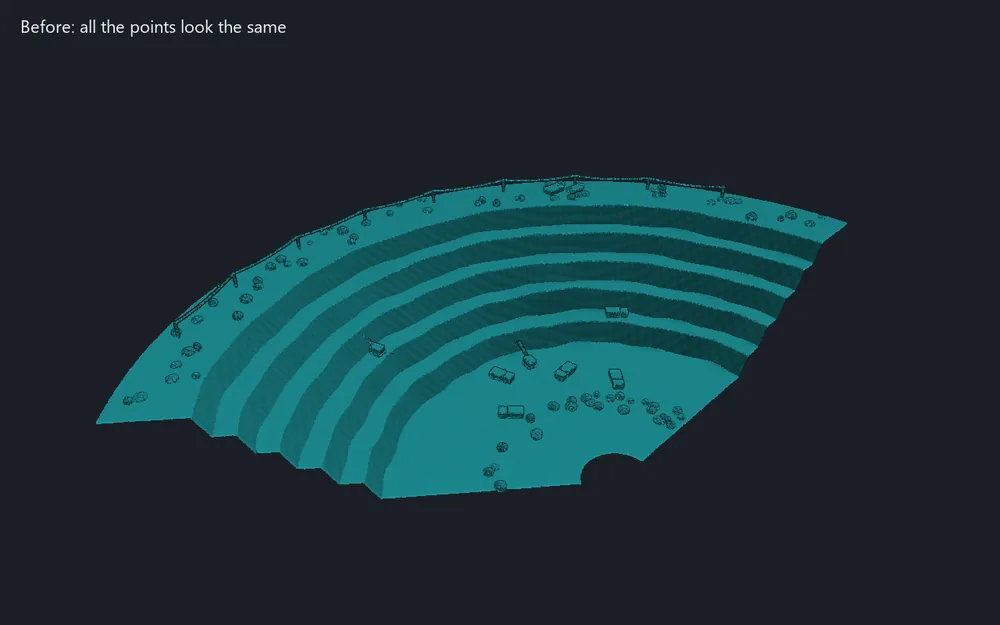
На хмарі з’являються класи; якщо приховати землю, лишається те, що на ній стоїть

Відокремте землю від машин, будівель і рослинності моделюванням тканини: тканина падає на перевернуту хмару, і близькі до неї точки вважаються землею.

  1. Виділіть хмари. На вкладці «Хмари точок», у групі «Обробка», натисніть «Виділити землю».
  2. Задайте крок тканини: менший точніше йде за землею і рахується довше. Для стінок кар’єра від 60° беріть 0,5 м або менше.
  3. Виберіть рельєф: круті схили (кар’єр, уступи), горбистий або рівний.
  4. Задайте, на якій відстані від тканини точка ще вважається землею, і натисніть «Виділити землю».

Результат: точки землі в класі 2, решта без класу, шум лишається шумом. Хмари забарвлено за класами, повідомлення показує, скільки точок належить до землі. Поверхні та брівки потім можуть будуватися лише за землею.

Докладніше в довідці →
4. Побудувати поверхню за хмарою

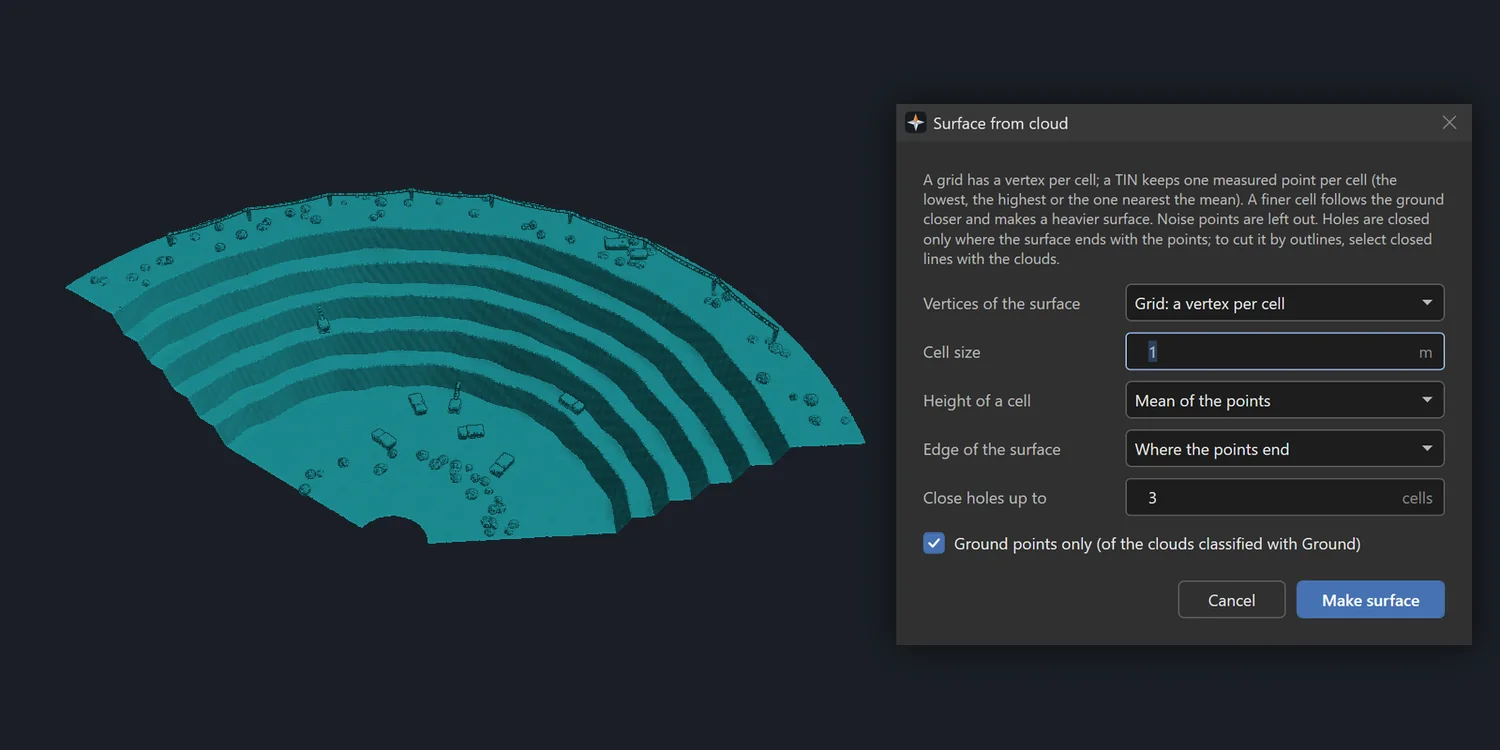
Вікно над хмарою

Побудуйте поверхню з трикутників (модель рельєфу) за регулярною сіткою в плані: вершина на комірку або TIN, що зберігає одну виміряну точку на комірку. Об’єми та порівняння рахуються відносно неї.

  1. Виділіть одну або кілька хмар; щоб обрізати поверхню контурами, виділіть і замкнені лінії. На вкладці «Хмари точок», у групі «Аналіз», натисніть «Поверхня за хмарою».
  2. Виберіть сітку або TIN, розмір комірки та висоту комірки: нижня точка, середнє або верхня точка.
  3. Виберіть, де поверхня закінчується: де закінчуються точки, за опуклою оболонкою або всередині виділених контурів. Задайте, які діри закривати.
  4. Для хмар із класом «Земля» залиште «Лише точки землі» й натисніть «Побудувати поверхню».

Результат: сітка на шарі Surfaces, виділена; один крок, який можна скасувати. Точки шуму завжди виключаються.

Докладніше в довідці →
5. Виміряти об’єм складу

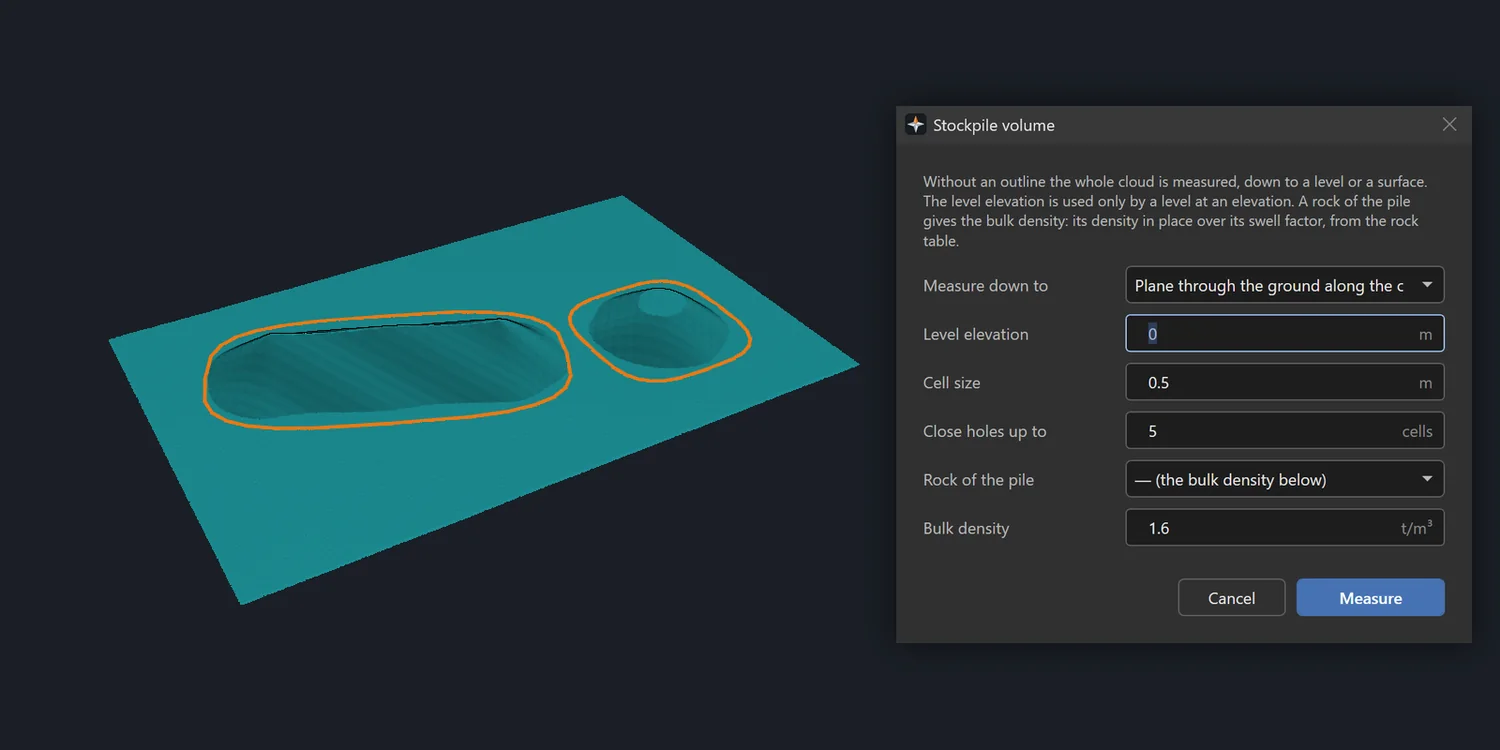
Два контури на майданчику, вікно над ними

Виміряйте об’єм хмари всередині замкнених контурів до основи: площина за підошвою, рівень або виділена поверхня. Кожен контур, що не лежить усередині іншого, — окремий склад.

  1. Виділіть хмару й замкнений контур кожного складу; якщо основа — поверхня, то і її. На вкладці «Хмари точок», у групі «Аналіз», натисніть «Об’єм складу».
  2. Виберіть, до чого вимірювати: площина за ґрунтом уздовж контуру, площина за точками контуру, рівень або виділена поверхня.
  3. Задайте розмір комірки та які діри закривати.
  4. Вкажіть насипну густину або породу з таблиці порід і натисніть «Виміряти».

Результат: об’єм і маса кожного складу; площа в плані, частка, покрита точками, об’єм вище й нижче основи, чистий об’єм і тоннаж. За запитом — аркуш із таблицею та планом. Документ не змінюється.

Докладніше в довідці →

Інші розділи

Спробуйте цей розділ у безкоштовній демоверсії

Демоверсія — це повна програма: усі шість розділів, нічого не вимкнено. Windows 10 або 11, 64-біт.


Завантажити інсталятор