Зв’язатися Завантажити
UA

Блокові моделі

Як оцінити блокову модель кригінгом

Оцінка блокової моделі (підрахунок запасів звичайним кригінгом або оберненими відстанями) у Crosscut робиться за п’ять кроків: побудувати модель за пробами свердловин і оцінити вміст, розфарбувати комірки за вмістом, отримати тоннаж за горизонтами, побудувати криву «вміст – тоннаж» і скласти звіт про ресурси.
Як оцінити блокову модель кригінгом

1. Побудувати модель за пробами й оцінити вмісти

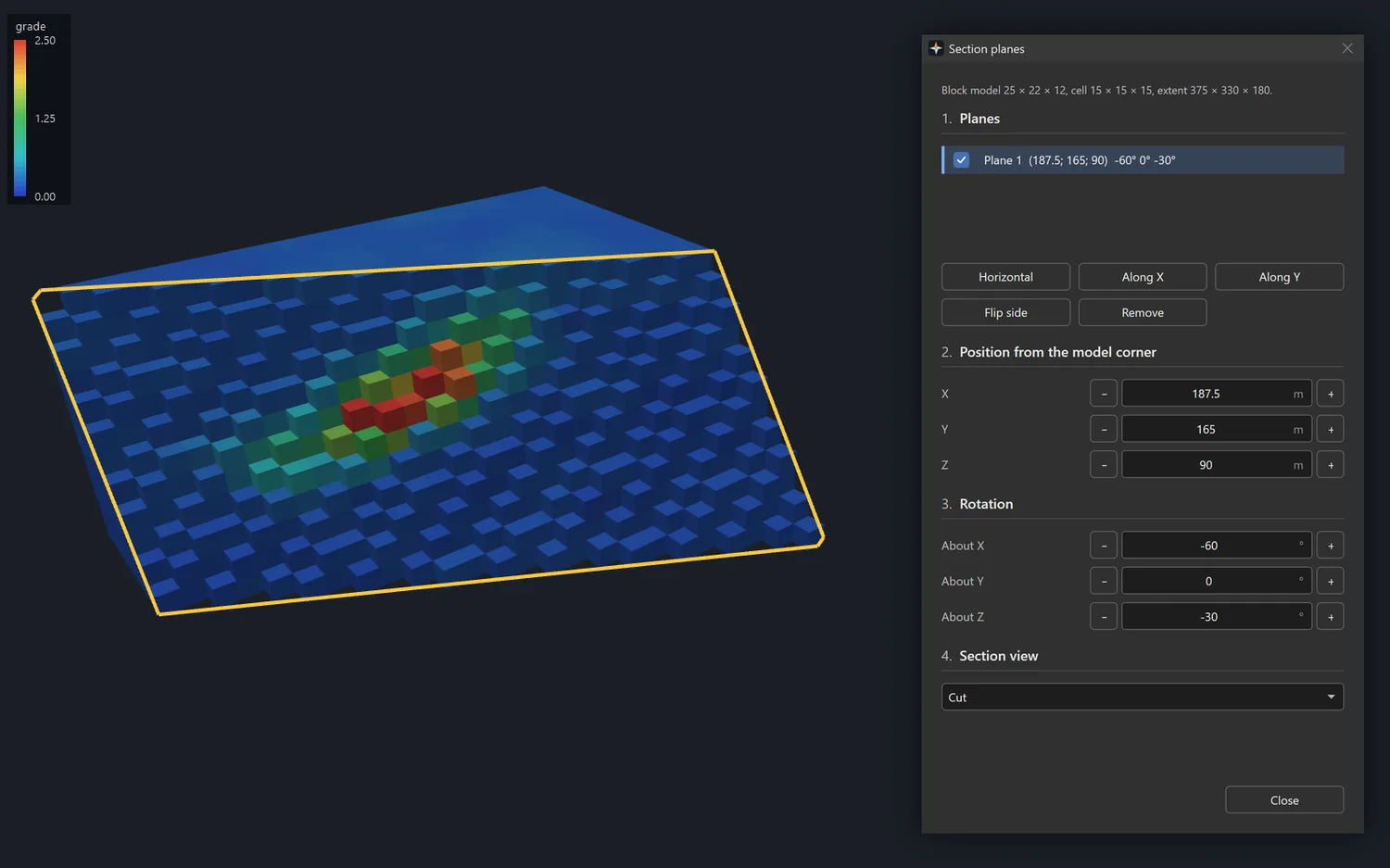
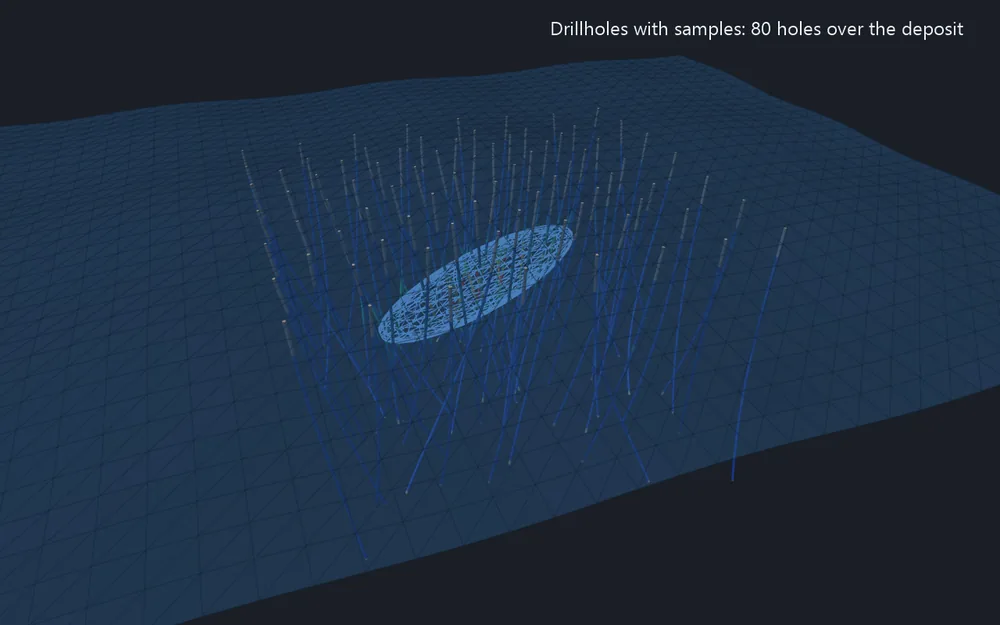
Свердловини, проби в комірках, оцінена модель, потім її комірки із вмістом від 0,5

«Імпорт зразків» кладе кожну пробу в комірку, куди вона потрапляє; комірки без проб лишаються порожніми. Потім «Оцінка за свердловинами» заповнює комірки за пробами свердловин в еліпсоїді пошуку.

  1. Запустіть інструмент «Імпорт зразків», виберіть файл CSV, TSV або TXT зі стовпцями X, Y і Z та задайте розмір комірки.
  2. Запустіть інструмент «Оцінка за свердловинами», виберіть таблицю, її стовпець і стовпець моделі для запису.
  3. Виберіть метод: обернені відстані, найближча проба або звичайний кригінг.
  4. Задайте радіуси пошуку й кількість проб на комірку та натисніть «Оцінка».

Результат: стовпець оцінених вмістів, записаний одним скасовним кроком; модель розфарбовується за ним.

Докладніше в довідці →
2. Розфарбувати модель за вмістом

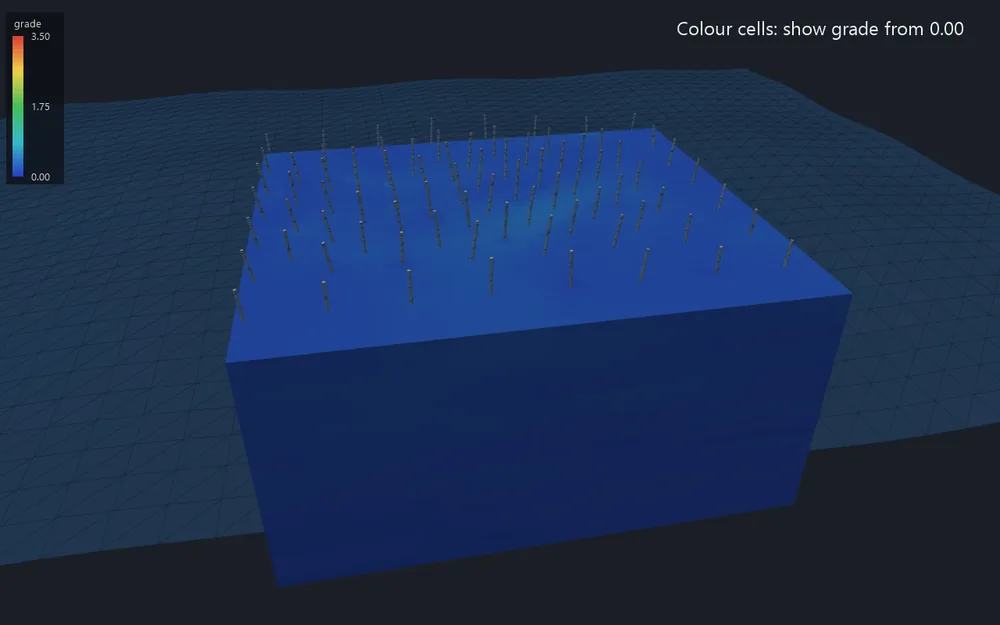
«Показувати від» підвищується крок за кроком: бідні комірки зникають, рудне тіло лишається

Комірки фарбуються за числовим стовпцем уздовж кольорової шкали або кожна в колір своєї породи. Комірки поза видимим діапазоном приховуються, а 3D-вигляд одразу йде за кожною зміною.

  1. Запустіть інструмент «Розфарбувати комірки» і виберіть стовпець у полі «Розфарбувати за».
  2. Виберіть палітру й шкалу або натисніть «Авто», щоб узяти найменше й найбільше значення стовпця.
  3. Введіть «Показувати від / до», щоб приховати комірки нижче або вище цих значень.
  4. Натисніть «Закрити»; «Вимкнути» знову показує моделі як коробки.

Результат: модель у кольорі з кольоровою шкалою поверх 3D-вигляду; розфарбування не зберігається в проєкті.

Докладніше в довідці →
3. Отримати тоннаж за горизонтами

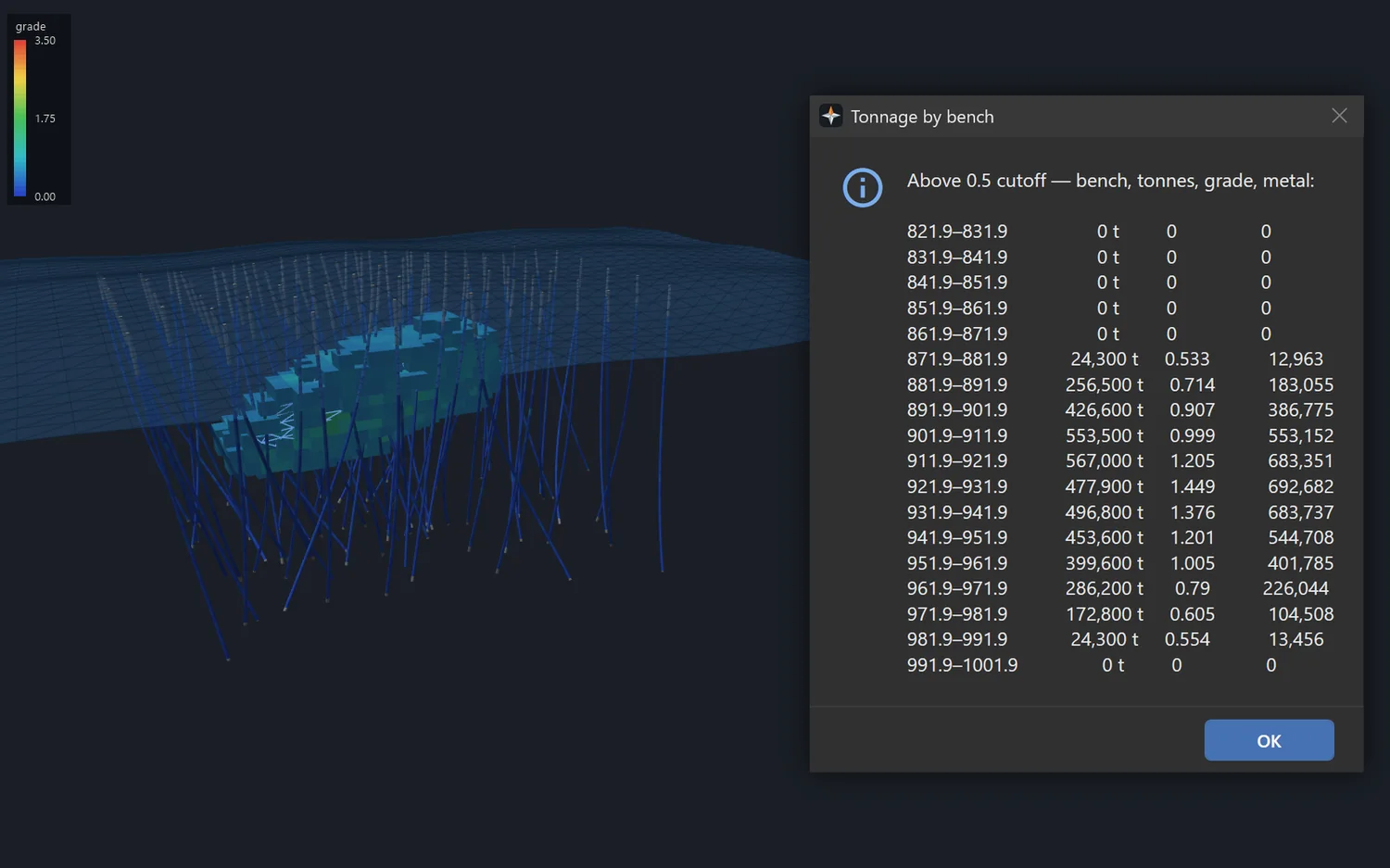
Повідомлення поверх комірок, які воно рахує: із вмістом від 0,5

Один рядок на кожен шар моделі за Z: тонни, вміст і метал вище бортового 0,5 за стовпцем з іменем grade. Комірка зважується за густиною своєї породи, якщо її задано.

  1. Переконайтеся, що в моделі є стовпець з іменем grade; за потреби перейменуйте його інструментом «Стовпці».
  2. Відкрийте випадний список «Тоннаж» у групі «Блокова модель».
  3. Натисніть інструмент «Тоннаж за горизонтами» і прочитайте рядки в повідомленні.
  4. Для іншого бортового чи стовпця використайте інструмент «Звіт з ресурсів» з полями «Відмітка від / до».

Результат: повідомлення з горизонтом, тоннами, вмістом і металом кожного шару.

Докладніше в довідці →
4. Отримати криву «вміст – тоннаж»

Отримати криву «вміст – тоннаж»

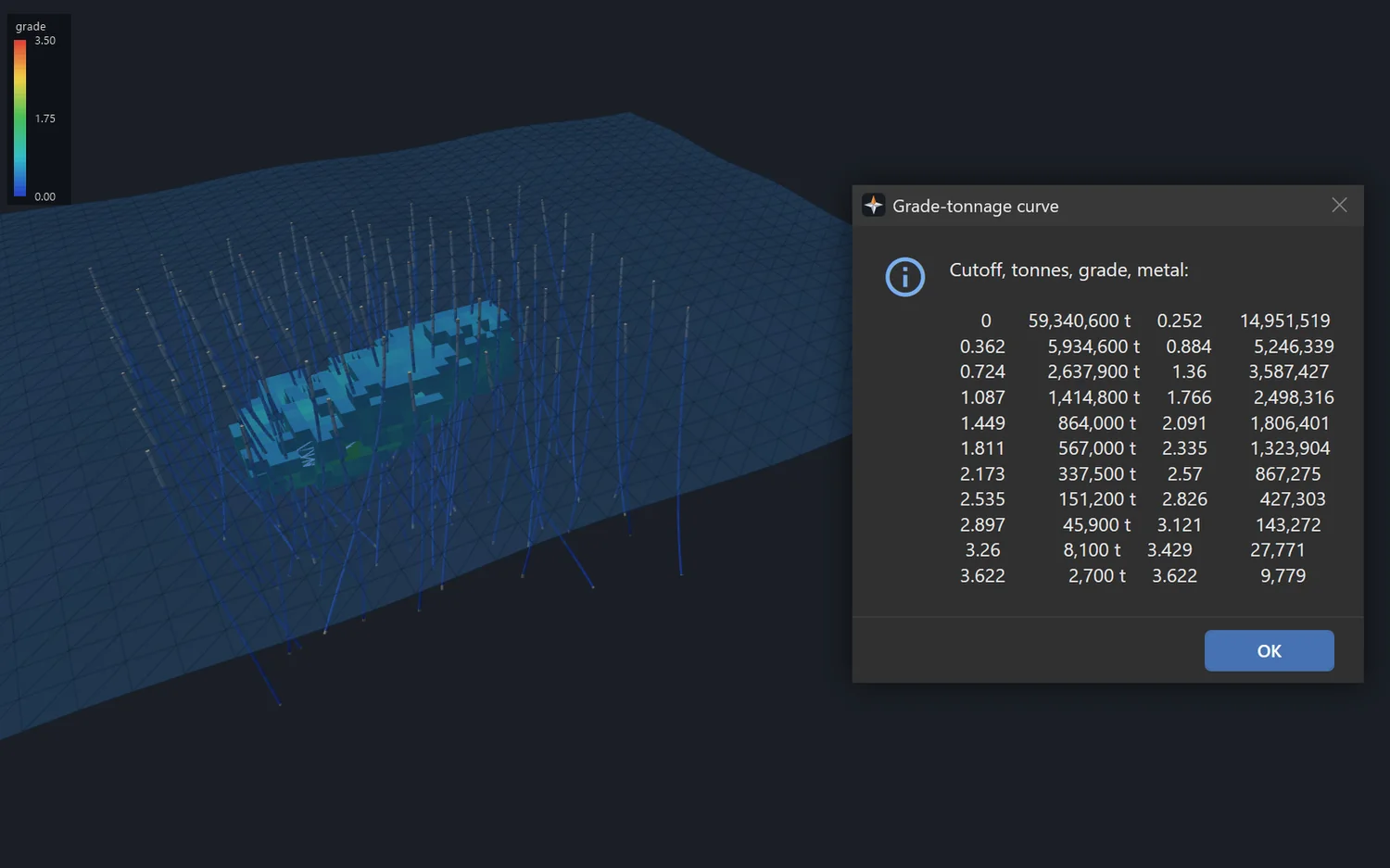
Крива видається таблицею чисел, а не графіком: тонни, середній вміст і метал за стовпцем з іменем grade при бортових від 0 до його найбільшого значення десятьма рівними кроками.

  1. Переконайтеся, що в моделі є стовпець з іменем grade і в ньому є значення.
  2. Відкрийте випадний список «Тоннаж» у групі «Блокова модель».
  3. Натисніть інструмент «Крива зрізка–тоннаж».
  4. Прочитайте бортовий вміст, тонни, вміст і метал у повідомленні; Ctrl+C копіює його текст.

Результат: повідомлення з одним рядком на кожне бортове, яке можна скопіювати.

Докладніше в довідці →
5. Скласти звіт з ресурсів

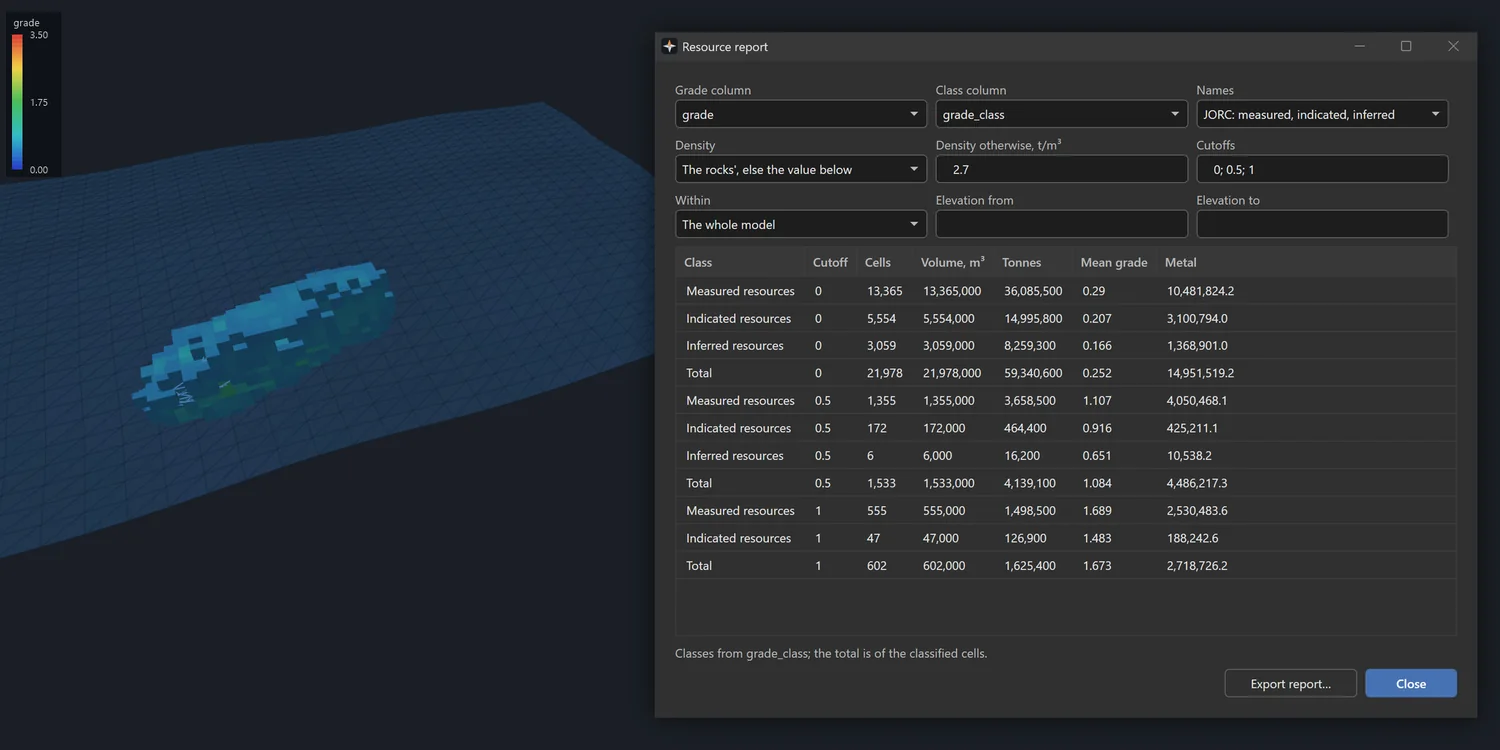
Звіт за класами при трьох бортових поверх комірок із вмістом від 0,5

Таблиця комірок, об’єму, тонн, середнього вмісту й металу за класами ресурсів вище кожного бортового. Вона оновлюється при зміні полів, і її можна обмежити замкненим каркасом, замкненою лінією в плані або діапазоном відміток.

  1. Оцініть стовпець із записом кількості проб і відстані до найближчої, потім запустіть інструмент «Класифікація ресурсів», щоб отримати стовпець класів.
  2. Запустіть інструмент «Звіт з ресурсів» й виберіть стовпець вмісту, стовпець класів і назви: ДКЗ або JORC.
  3. Задайте густину й бортові через крапку з комою.
  4. За потреби обмежте звіт полями «У межах» і «Відмітка від / до» та натисніть «Зберегти звіт», щоб записати CSV.

Результат: таблиця на екрані й у файлі CSV; зі стовпцем класів підсумок рахується за класифікованими комірками.

Докладніше в довідці →

Інші розділи

Спробуйте цей розділ у безкоштовній демоверсії

Демоверсія — це повна програма: усі шість розділів, нічого не вимкнено. Windows 10 або 11, 64-біт.


Завантажити інсталятор