Contato Baixar
PT

Nuvens de pontos

Como medir o volume de pilhas com uma nuvem de pontos

O volume de uma pilha a partir de uma nuvem de pontos (voo de drone ou escaneamento a laser) se mede no Crosscut em cinco passos: importar o arquivo LAS, LAZ, E57 ou PLY, remover o ruído, classificar o terreno, gerar uma superfície e medir o volume dentro do contorno de cada pilha.
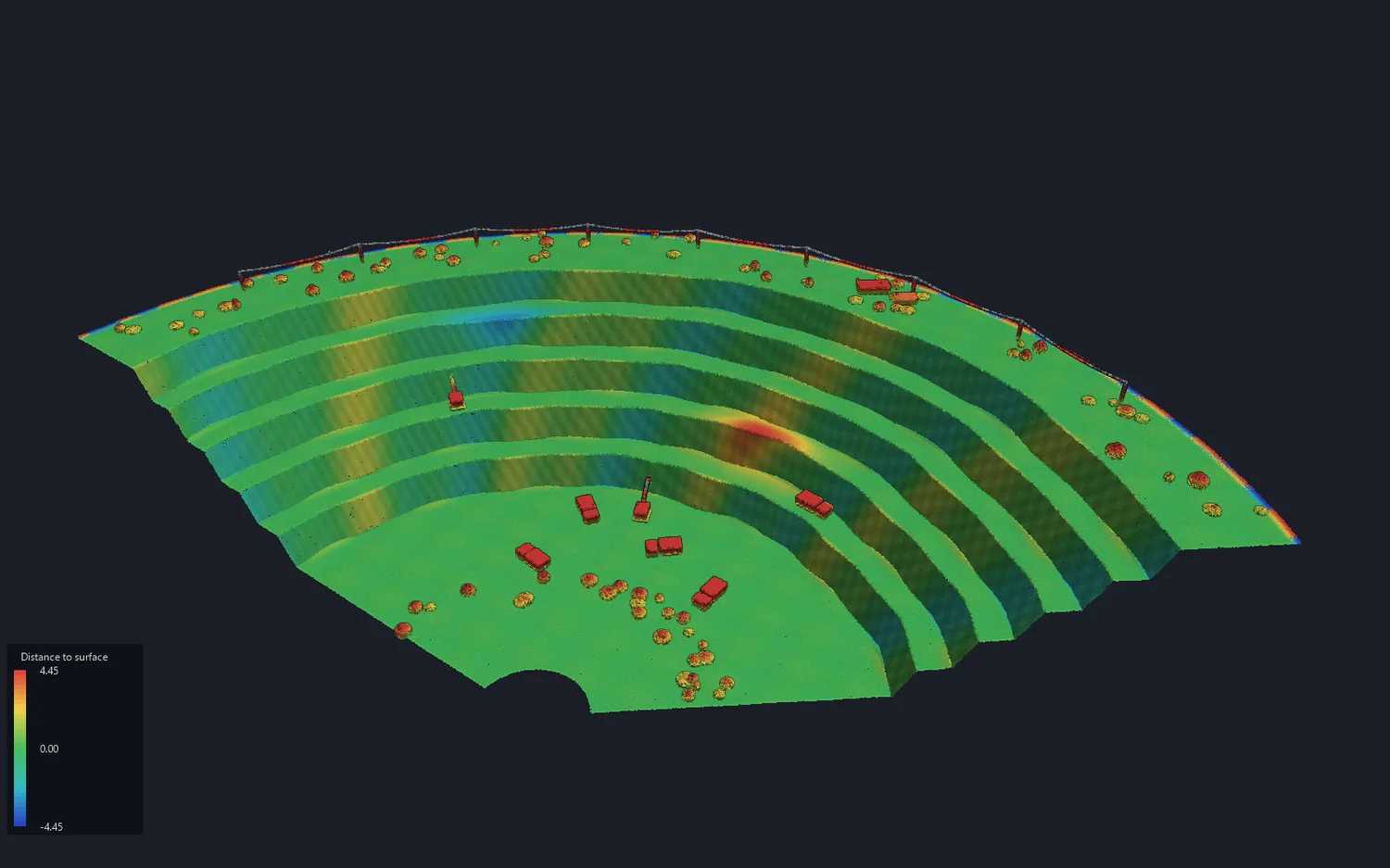

Como medir o volume de pilhas com uma nuvem de pontos

1. Importar uma nuvem de pontos

O levantamento depois de importar: a vista fica enquadrada na nuvem e pode ser rodada de imediato

Leia um levantamento para o projeto a partir de um ficheiro LAS, LAZ, E57, PLY ou de texto. Os pontos são ordenados em segundo plano, por isso um ficheiro grande não interrompe o trabalho.

  1. No separador Nuvens de pontos, grupo Intercâmbio, clique em Importar nuvem de pontos e escolha um ou vários ficheiros.
  2. Em LAS e LAZ, verifique o cabeçalho (versão, formato de ponto, número de pontos, dimensão), desmarque as classes de que não precisa e escolha o desbaste: cada n-ésimo ponto ou um ponto por cubo.
  3. Num ficheiro de texto, verifique na janela Colunas do ficheiro de texto qual a coluna X, Y, Z.
  4. Com vários ficheiros LAS, escolha uma nuvem de todos ou uma nuvem por ficheiro e clique em Importar nuvem de pontos.

Resultado: the clouds on the Point clouds layer, each named after its file, with the view framed on them. Added as one undoable step.

Mais no guia →
2. Remover o ruído

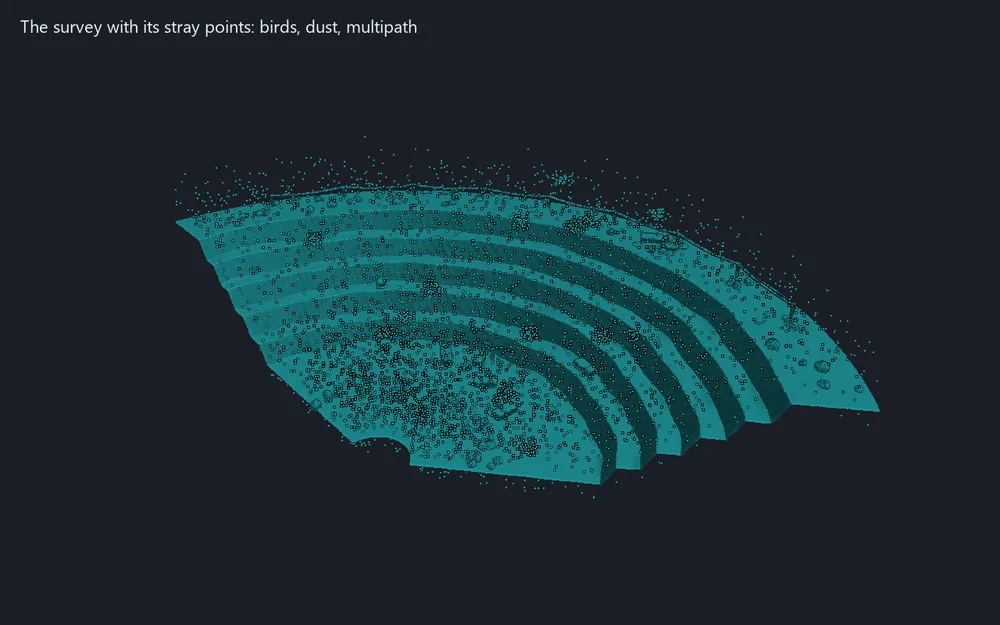
O ruído encontrado e retirado da nuvem

Encontre os pontos soltos de um levantamento: aves, poeira, multitrajeto. Um ponto é ruído se estiver demasiado longe dos vizinhos ou se tiver muito poucos dentro de um raio.

  1. Selecione as nuvens. No separador Nuvens de pontos, grupo Processamento, clique em Remover ruído.
  2. Escolha o método. Estatístico: o número de vizinhos e os desvios-padrão. Raio: o raio e o mínimo de vizinhos dentro dele.
  3. Para manter os pontos, marque a classe Ponto baixo (ruído): ficam na nuvem com a classe 7.
  4. Clique em Remover ruído. O trabalho decorre em segundo plano e pode ser cancelado.

Resultado: the cloud without its stray points, or with them in class 7. One undoable step. Noise points are left out of surfaces in any case.

Mais no guia →
3. Classificar o terreno

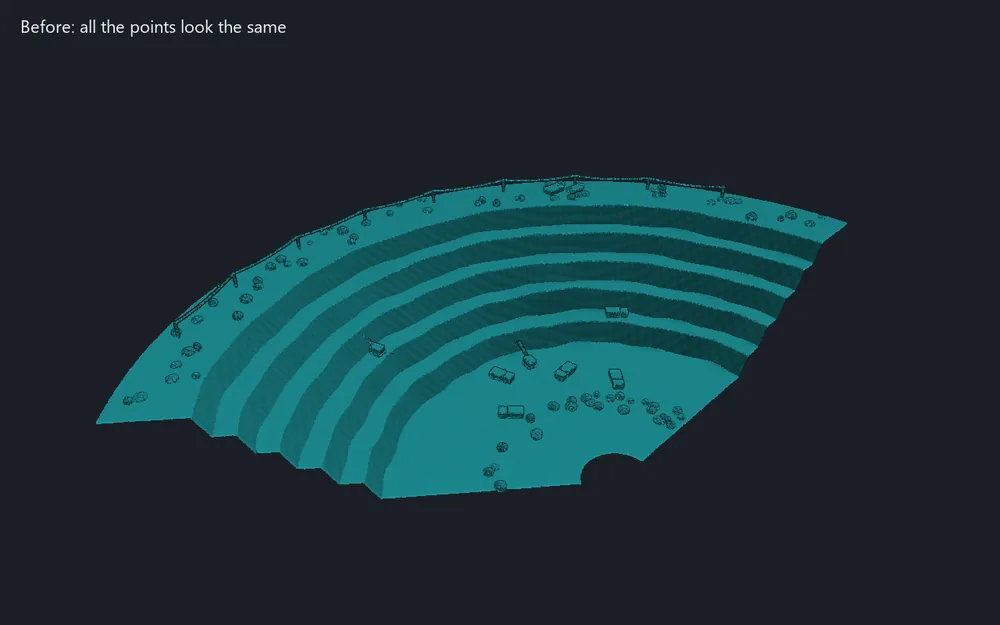
As classes aparecem na nuvem; ao ocultar o terreno fica o que está sobre ele

Separe o terreno das máquinas, dos edifícios e da vegetação com uma simulação de tecido: um tecido cai sobre a nuvem invertida e os pontos próximos dele são terreno.

  1. Selecione as nuvens. No separador Nuvens de pontos, grupo Processamento, clique em Classificar terreno.
  2. Defina o espaçamento do tecido: um menor segue melhor o terreno e demora mais. Para taludes de 60° ou mais, use 0,5 m ou menos.
  3. Escolha o terreno: encostas íngremes (céu aberto, bancadas), relevo ou plano.
  4. Defina a que distância do tecido um ponto ainda conta como terreno e clique em Classificar terreno.

Resultado: the ground points in class 2, the rest Unclassified, noise left as noise. The clouds are coloured by class and a message gives how many points are ground. Surfaces and crests can then use the ground points only.

Mais no guia →
4. Criar uma superfície a partir de uma nuvem

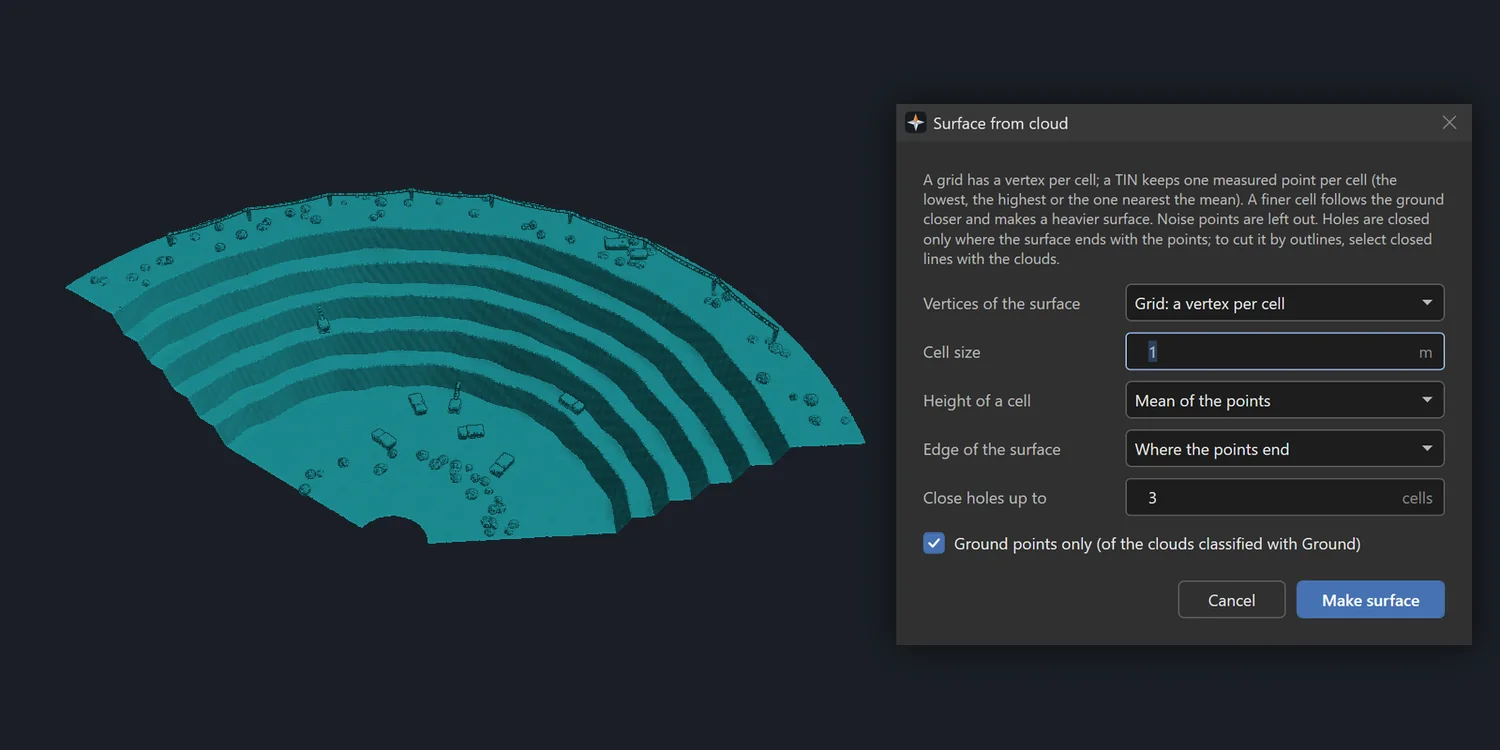
A janela sobre a nuvem

Crie uma superfície de triângulos (modelo do terreno) numa malha regular em planta: um vértice por célula, ou um TIN que mantém um ponto medido por célula. Os volumes e as comparações são medidos em relação a ela.

  1. Selecione uma ou várias nuvens; para cortar a superfície por contornos, selecione também linhas fechadas. No separador Nuvens de pontos, grupo Análise, clique em Superfície a partir da nuvem.
  2. Escolha malha ou TIN, o tamanho da célula e a altura da célula: ponto mais baixo, média ou ponto mais alto.
  3. Escolha onde a superfície termina: onde terminam os pontos, na envolvente convexa ou dentro dos contornos selecionados. Defina que buracos se fecham.
  4. Mantenha Só pontos de terreno nas nuvens classificadas e clique em Criar superfície.

Resultado: Uma malha de triângulos na camada Surfaces, selecionada, num único passo que se pode anular. Os pontos de ruído são sempre excluídos.

Mais no guia →
5. Medir uma pilha

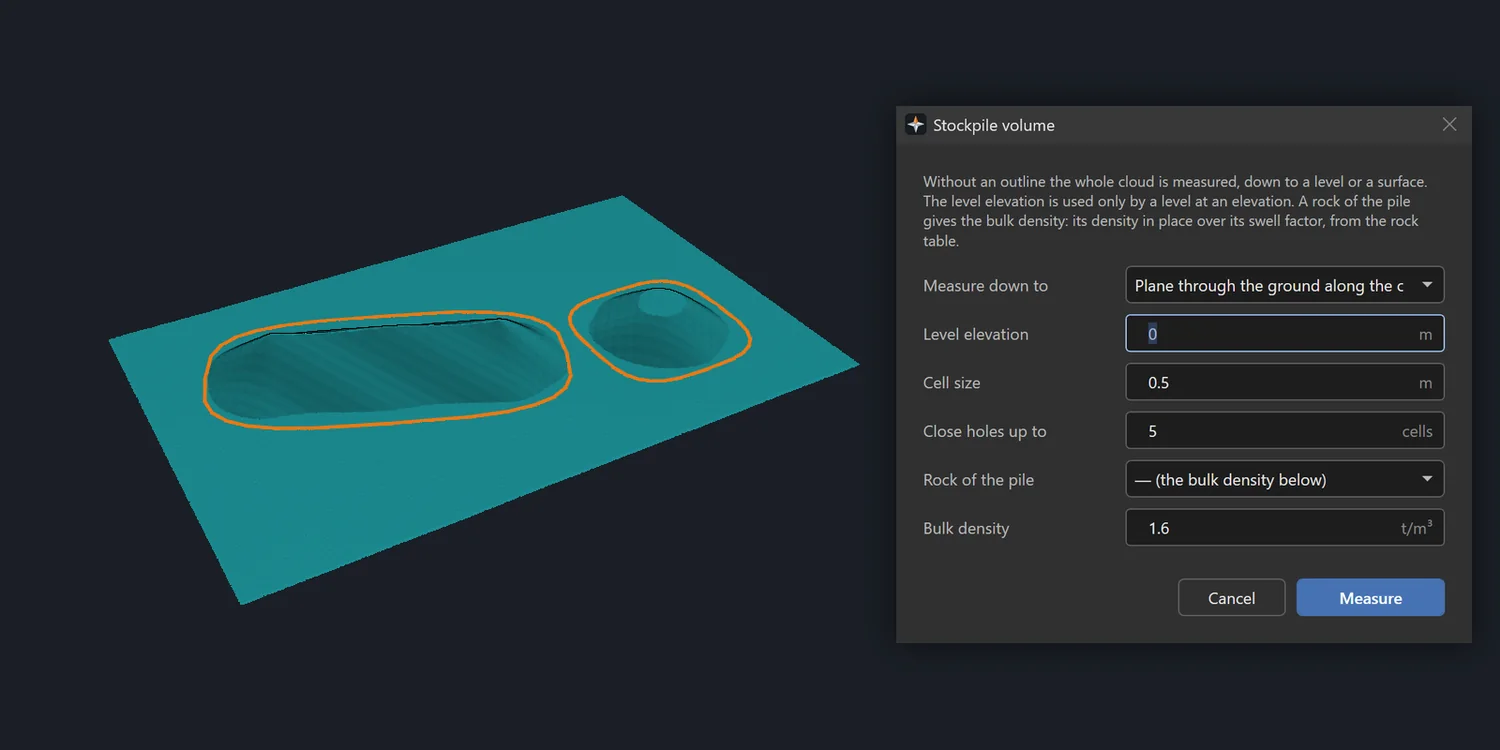
Dois contornos na plataforma, a janela sobre eles

Meça o volume de uma nuvem dentro de contornos fechados até uma base: um plano pelo pé, um nível ou uma superfície selecionada. Cada contorno que não esteja dentro de outro é uma pilha à parte.

  1. Selecione a nuvem e um contorno fechado por pilha; para uma base de superfície, também a superfície. No separador Nuvens de pontos, grupo Análise, clique em Volume da pilha.
  2. Escolha até onde medir: um plano pelo terreno ao longo do contorno, um plano pelos pontos do contorno, um nível ou a superfície selecionada.
  3. Defina o tamanho da célula e que buracos se fecham.
  4. Indique a densidade aparente, ou uma rocha da tabela de rochas, e clique em Medir.

Resultado: each pile’s volume and mass; the area in plan, the share covered by points, the volume above and below the base, the net volume and the tonnage. On request, a sheet with a table and a plan. The document is not changed.

Mais no guia →

Outras seções

Experimente esta seção na demonstração gratuita

A demonstração é o programa completo: todas as seis seções, nada desativado. Windows 10 ou 11, 64 bits.


Baixe o instalador