Contato Baixar
PT

Modelos de blocos

Como estimar um modelo de blocos por krigagem

A estimativa de um modelo de blocos (recursos por krigagem ordinária ou inverso da distância) se faz no Crosscut em cinco passos: construir o modelo a partir das amostras de furos e estimar os teores, colorir as células por teor, obter a tonelagem por bancada, traçar a curva teor-tonelagem e redigir o relatório de recursos.
Como estimar um modelo de blocos por krigagem

1. Criar um modelo a partir de amostras e estimar teores

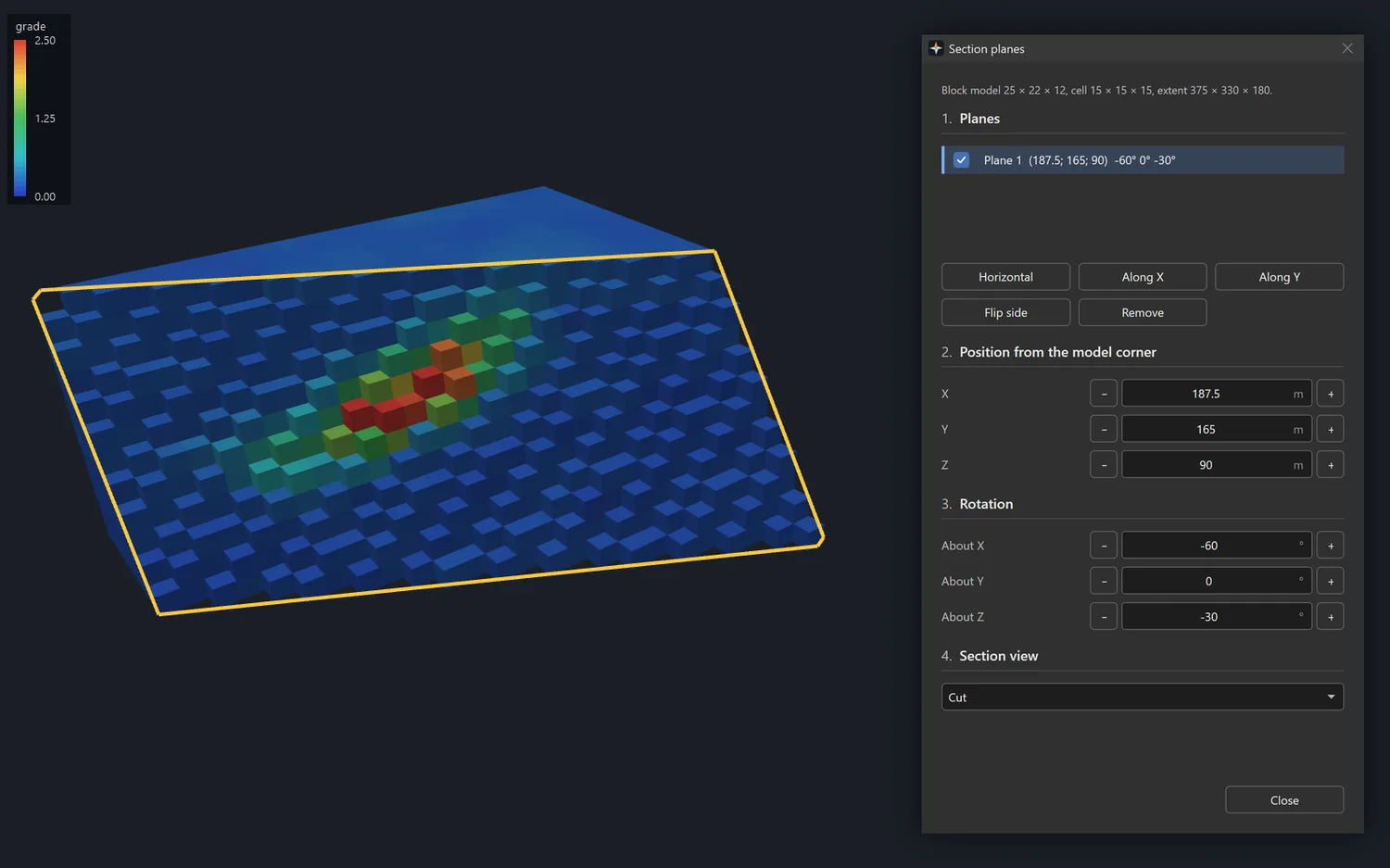
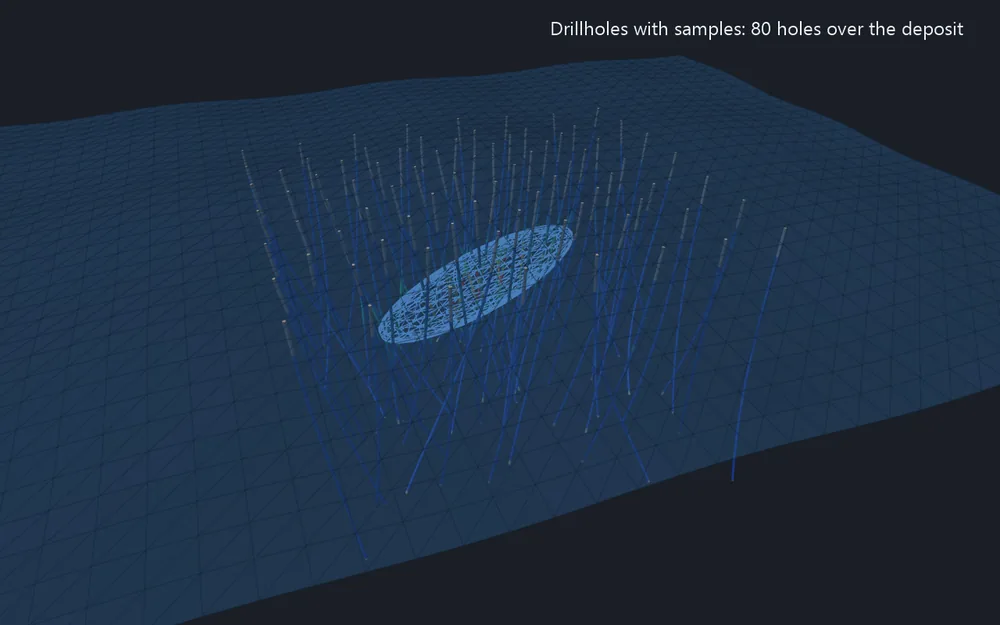
Os furos, as amostras nas suas células, o modelo estimado e depois as suas células de teor 0,5 ou superior

Importar amostras coloca cada amostra na célula em que cai; as células sem amostras ficam vazias. Depois, Estimar a partir de furos preenche as células com as amostras dos furos, dentro de um elipsoide de busca.

  1. Execute a ferramenta Importar amostras, escolha um arquivo CSV, TSV ou TXT com colunas X, Y e Z e defina o tamanho da célula.
  2. Execute a ferramenta Estimar a partir de furos e escolha a tabela, a sua coluna e a coluna do modelo onde escrever.
  3. Escolha o método: inverso da distância, amostra mais próxima ou krigagem ordinária.
  4. Defina os raios de busca e o número de amostras por célula e clique em Estimar.

Resultado: uma coluna de teores estimados, escrita em um único passo reversível; o modelo é colorido por ela.

Mais no guia →
2. Colorir o modelo por teor

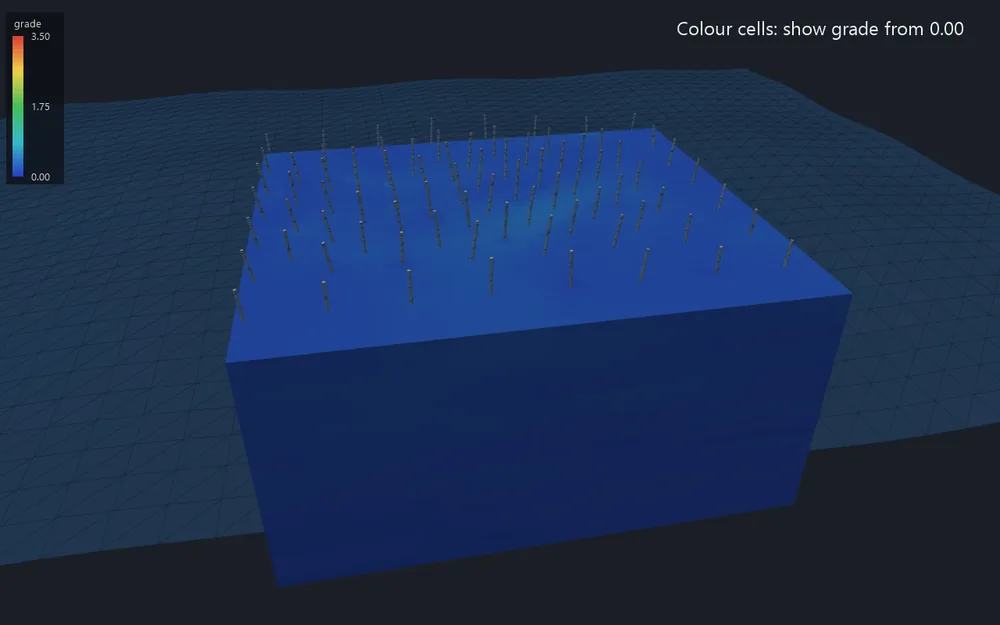
Mostrar de sobe passo a passo: as células de baixo teor desaparecem e fica o corpo de minério

As células são pintadas por uma coluna numérica ao longo de uma escala de cores, ou cada uma na cor da sua rocha. As células fora do intervalo visível ficam ocultas, e a vista 3D acompanha cada alteração de imediato.

  1. Execute a ferramenta Colorir células e escolha uma coluna em Colorir células por.
  2. Escolha a paleta e a escala, ou clique em Auto para usar o menor e o maior valor da coluna.
  3. Introduza Mostrar de / até para ocultar as células abaixo ou acima desses valores.
  4. Clique em Fechar; Desativar volta a mostrar os modelos como caixas.

Resultado: o modelo em cores com uma legenda sobre a vista 3D; a coloração não é guardada no projeto.

Mais no guia →
3. Obter a tonelagem por bancada

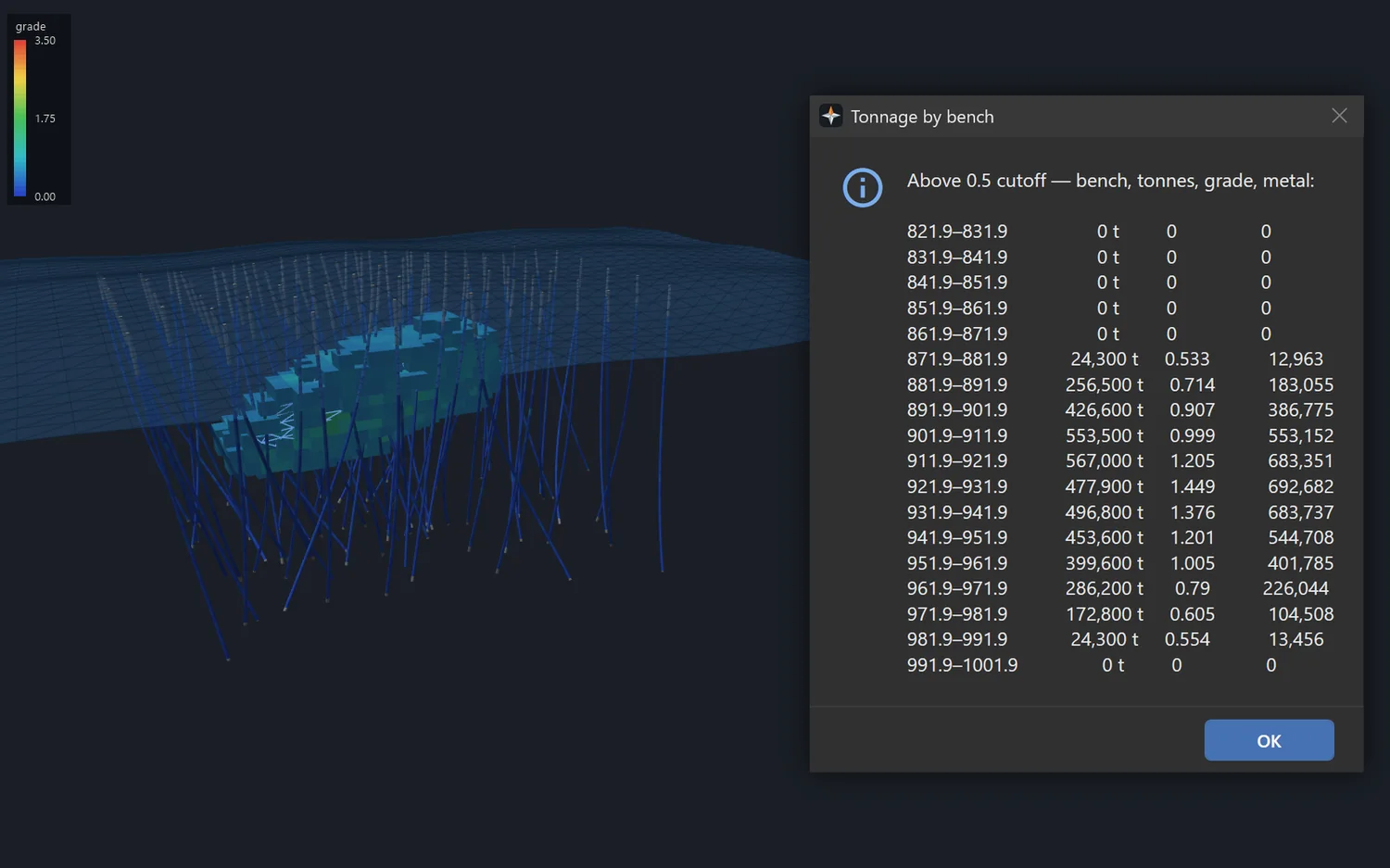
A mensagem sobre as células que conta: as de teor 0,5 ou superior

Uma linha por camada Z do modelo: toneladas, teor e metal acima de um teor de corte de 0,5, da coluna chamada grade. Cada célula é pesada pela densidade da sua rocha quando esta a tem.

  1. Confirme que o modelo tem uma coluna chamada grade; se necessário, renomeie uma com a ferramenta Colunas.
  2. Abra a lista Tonelagem no grupo Modelo de blocos.
  3. Clique na ferramenta Tonelagem por bancada e leia as linhas da mensagem.
  4. Para outro teor de corte ou outra coluna, use a ferramenta Relatório de recursos com Cota de / até.

Resultado: uma mensagem com a bancada, as toneladas, o teor e o metal de cada camada.

Mais no guia →
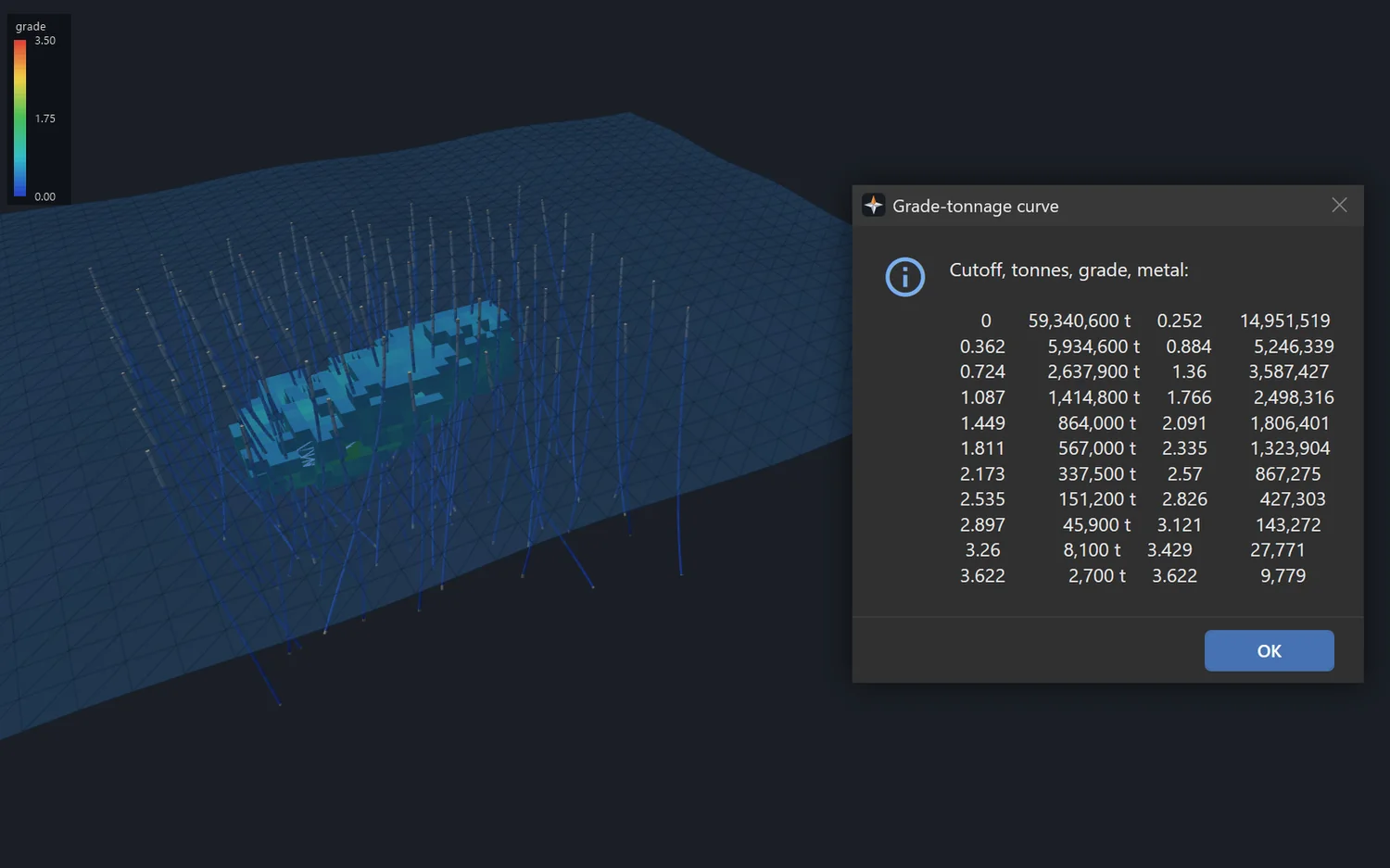
4. Consultar a curva teor-tonelagem

Consultar a curva teor-tonelagem

A curva surge como uma tabela de números, não como um gráfico: toneladas, teor médio e metal da coluna chamada grade, com teores de corte de 0 até ao seu valor máximo em dez passos iguais.

  1. Confirme que o modelo tem uma coluna chamada grade com valores.
  2. Abra a lista Tonelagem no grupo Modelo de blocos.
  3. Clique na ferramenta Curva teor-tonelagem.
  4. Leia o teor de corte, as toneladas, o teor e o metal na mensagem; Ctrl+C copia o seu texto.

Resultado: uma mensagem com uma linha por teor de corte, pronta para copiar.

Mais no guia →
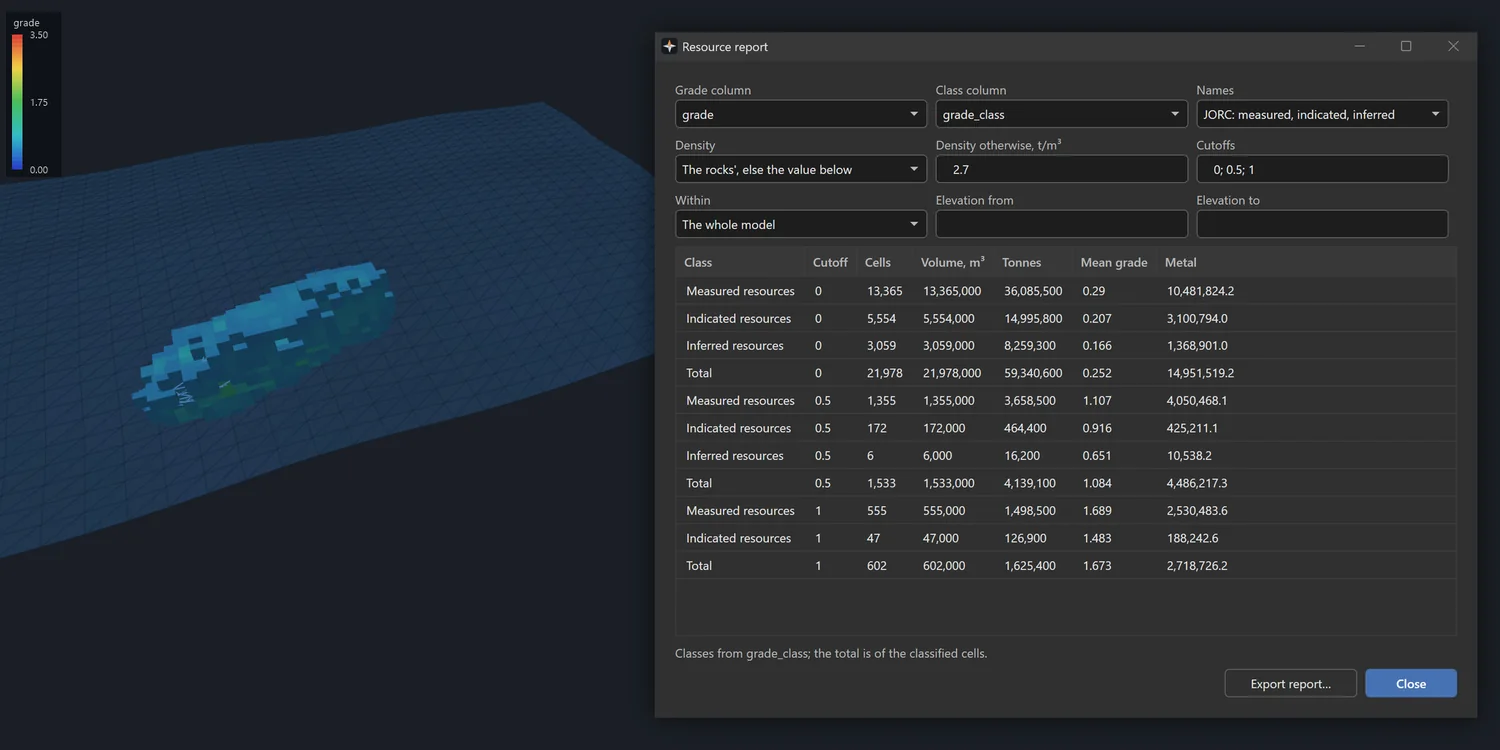
5. Elaborar o relatório de recursos

O relatório por classe com três teores de corte, sobre as células de teor 0,5 ou superior

Uma tabela de células, volume, toneladas, teor médio e metal por classe de recurso acima de cada teor de corte. É atualizada à medida que altera os campos e pode ser limitada a um wireframe fechado, uma linha fechada em planta ou um intervalo de cotas.

  1. Estime uma coluna de modo que escreva o seu número de amostras e a distância à mais próxima, e execute a ferramenta Classificar recursos para obter a coluna de classes.
  2. Execute a ferramenta Relatório de recursos e escolha a coluna de teor, a de classes e os nomes: GKZ ou JORC.
  3. Defina a densidade e os teores de corte, separados por ponto e vírgula.
  4. Se necessário, limite o relatório com Dentro de e Cota de / até, e clique em Exportar relatório para escrever um CSV.

Resultado: a tabela no ecrã e num arquivo CSV; com uma coluna de classes, o total é o das células classificadas.

Mais no guia →

Outras seções

Experimente esta seção na demonstração gratuita

A demonstração é o programa completo: todas as seis seções, nada desativado. Windows 10 ou 11, 64 bits.


Baixe o instalador