Contacto Descargar
ES

Nubes de puntos

Cómo medir el volumen de un acopio con una nube de puntos

El volumen de un acopio desde una nube de puntos (vuelo de dron o escaneo láser) se mide en Crosscut en cinco pasos: importar el archivo LAS, LAZ, E57 o PLY, quitar el ruido, clasificar el terreno, construir una superficie y medir el volumen dentro del contorno de cada pila.

Cómo medir el volumen de un acopio con una nube de puntos

1. Importar una nube de puntos

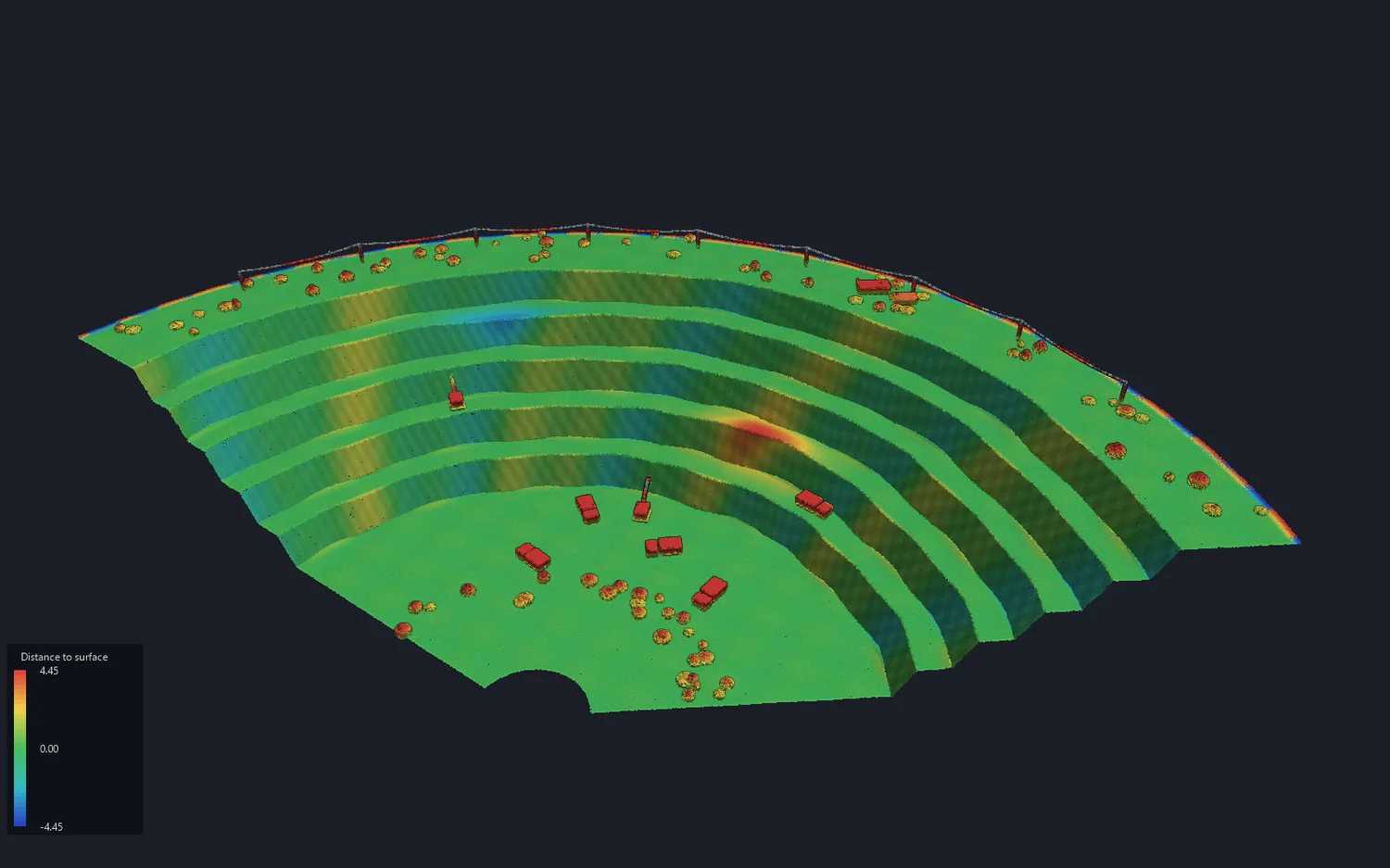
El levantamiento tras importar: la vista se encuadra en la nube y se puede girar enseguida

Lea un levantamiento en el proyecto desde un archivo LAS, LAZ, E57, PLY o de texto. Los puntos se ordenan en segundo plano, así que un archivo grande no detiene el trabajo.

  1. En la pestaña Nubes de puntos, grupo Intercambio, pulse Importar nube de puntos y elija uno o varios archivos.
  2. En LAS y LAZ, revise la cabecera (versión, formato de punto, número de puntos, tamaño), desmarque las clases que no necesite y elija el aclarado: cada n-ésimo punto o un punto por cubo.
  3. En un archivo de texto, compruebe en la ventana Columnas del archivo de texto qué columna es X, Y, Z.
  4. Con varios archivos LAS, elija una nube de todos o una nube por archivo y pulse Importar nube de puntos.

Resultado: the clouds on the Point clouds layer, each named after its file, with the view framed on them. Added as one undoable step.

Más en la guía →
2. Eliminar el ruido

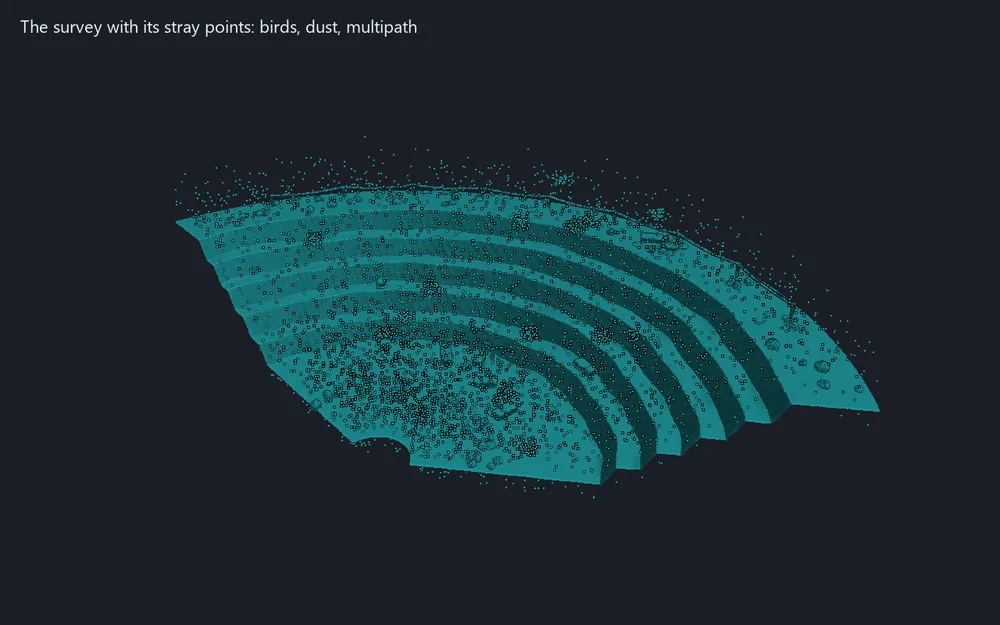
El ruido encontrado y retirado de la nube

Encuentre los puntos sueltos de un levantamiento: aves, polvo, multitrayectoria. Un punto es ruido si está demasiado lejos de sus vecinos o si tiene muy pocos dentro de un radio.

  1. Seleccione las nubes. En la pestaña Nubes de puntos, grupo Procesamiento, pulse Eliminar ruido.
  2. Elija el método. Estadístico: el número de vecinos y las desviaciones estándar. Radio: el radio y el mínimo de vecinos dentro de él.
  3. Para conservar los puntos, marque la clase Punto bajo (ruido): quedan en la nube con la clase 7.
  4. Pulse Eliminar ruido. El trabajo se hace en segundo plano y se puede cancelar.

Resultado: the cloud without its stray points, or with them in class 7. One undoable step. Noise points are left out of surfaces in any case.

Más en la guía →
3. Clasificar el terreno

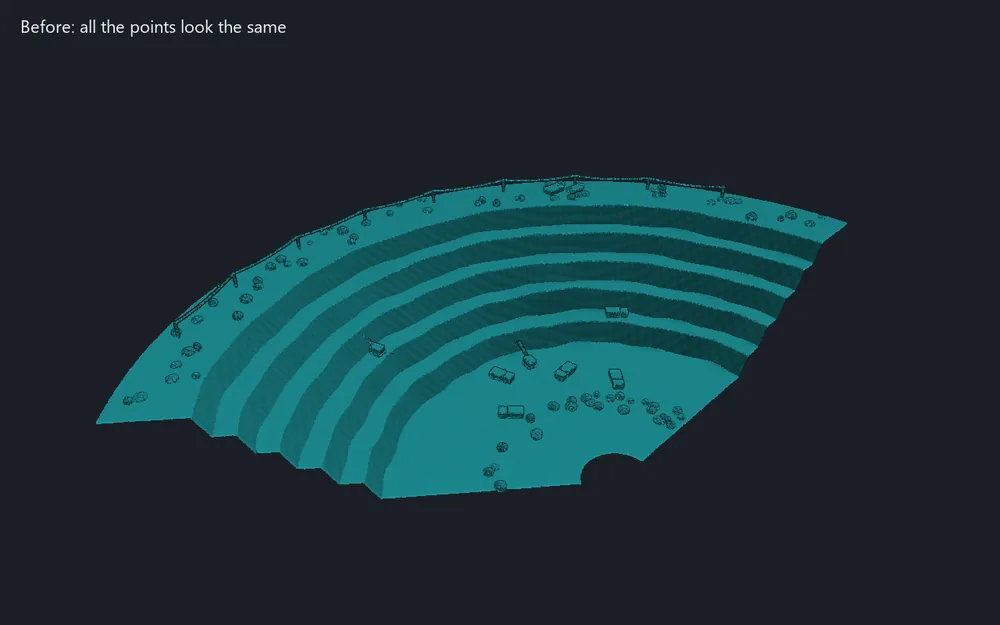
Las clases aparecen en la nube; al ocultar el terreno queda lo que está sobre él

Separe el terreno de las máquinas, los edificios y la vegetación con una simulación de tela: una tela cae sobre la nube invertida y los puntos cercanos a ella son terreno.

  1. Seleccione las nubes. En la pestaña Nubes de puntos, grupo Procesamiento, pulse Clasificar terreno.
  2. Fije la separación de la tela: una menor sigue mejor el terreno y tarda más. Para taludes de 60° o más, use 0,5 m o menos.
  3. Elija el terreno: pendientes fuertes (cielo abierto, bancos), relieve o plano.
  4. Fije a qué distancia de la tela un punto aún cuenta como terreno y pulse Clasificar terreno.

Resultado: the ground points in class 2, the rest Unclassified, noise left as noise. The clouds are coloured by class and a message gives how many points are ground. Surfaces and crests can then use the ground points only.

Más en la guía →
4. Crear una superficie desde una nube

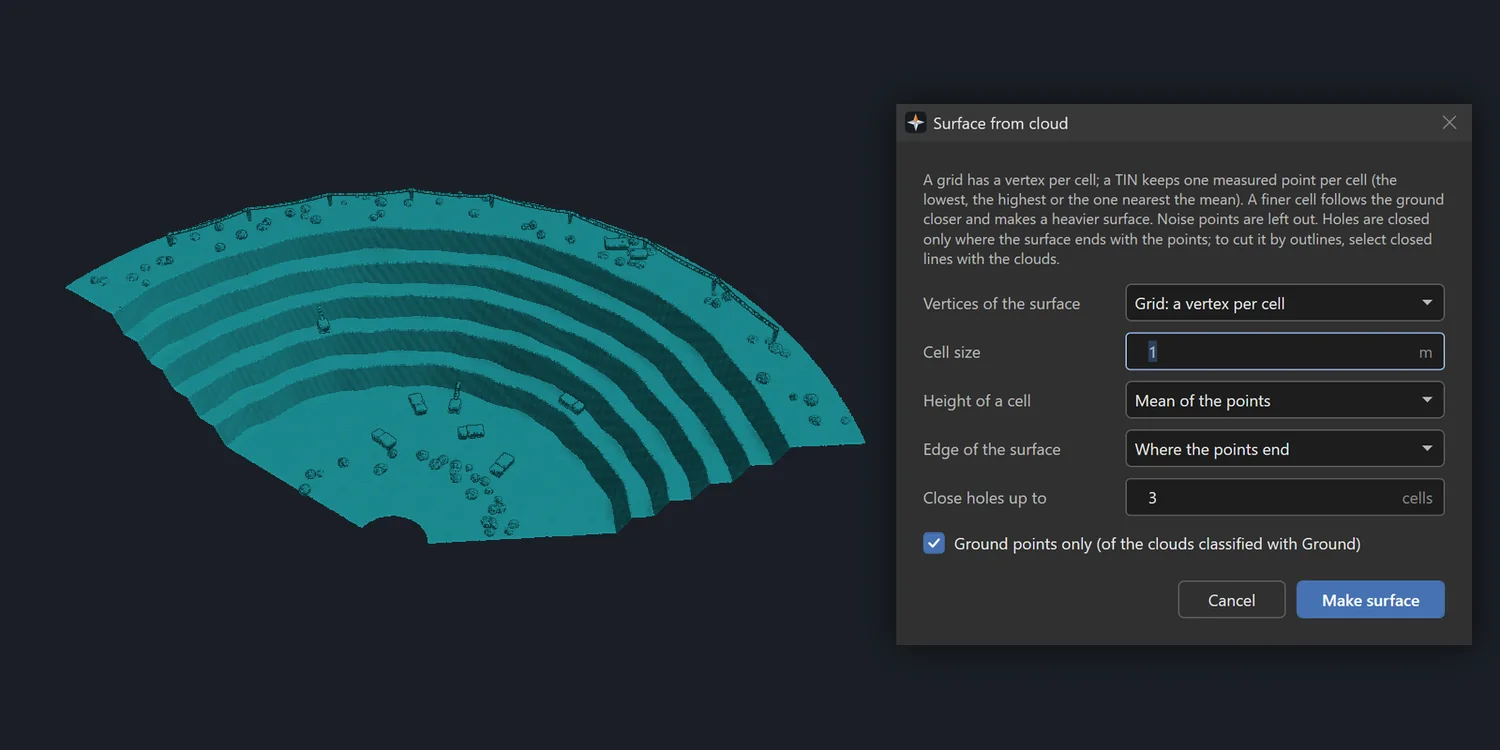
La ventana sobre la nube

Cree una superficie de triángulos (modelo del terreno) en una malla regular en planta: un vértice por celda, o un TIN que conserva un punto medido por celda. Los volúmenes y las comparaciones se miden contra ella.

  1. Seleccione una o varias nubes; para cortar la superficie por contornos, seleccione también líneas cerradas. En la pestaña Nubes de puntos, grupo Análisis, pulse Superficie desde nube.
  2. Elija malla o TIN, el tamaño de celda y la altura de la celda: punto más bajo, media o punto más alto.
  3. Elija dónde termina la superficie: donde terminan los puntos, en su envolvente convexa o dentro de los contornos seleccionados. Fije qué huecos se cierran.
  4. Deje Solo puntos de terreno en las nubes clasificadas y pulse Crear superficie.

Resultado: Una malla de triángulos en la capa Surfaces, seleccionada, en un solo paso que se puede deshacer. Los puntos de ruido siempre se excluyen.

Más en la guía →
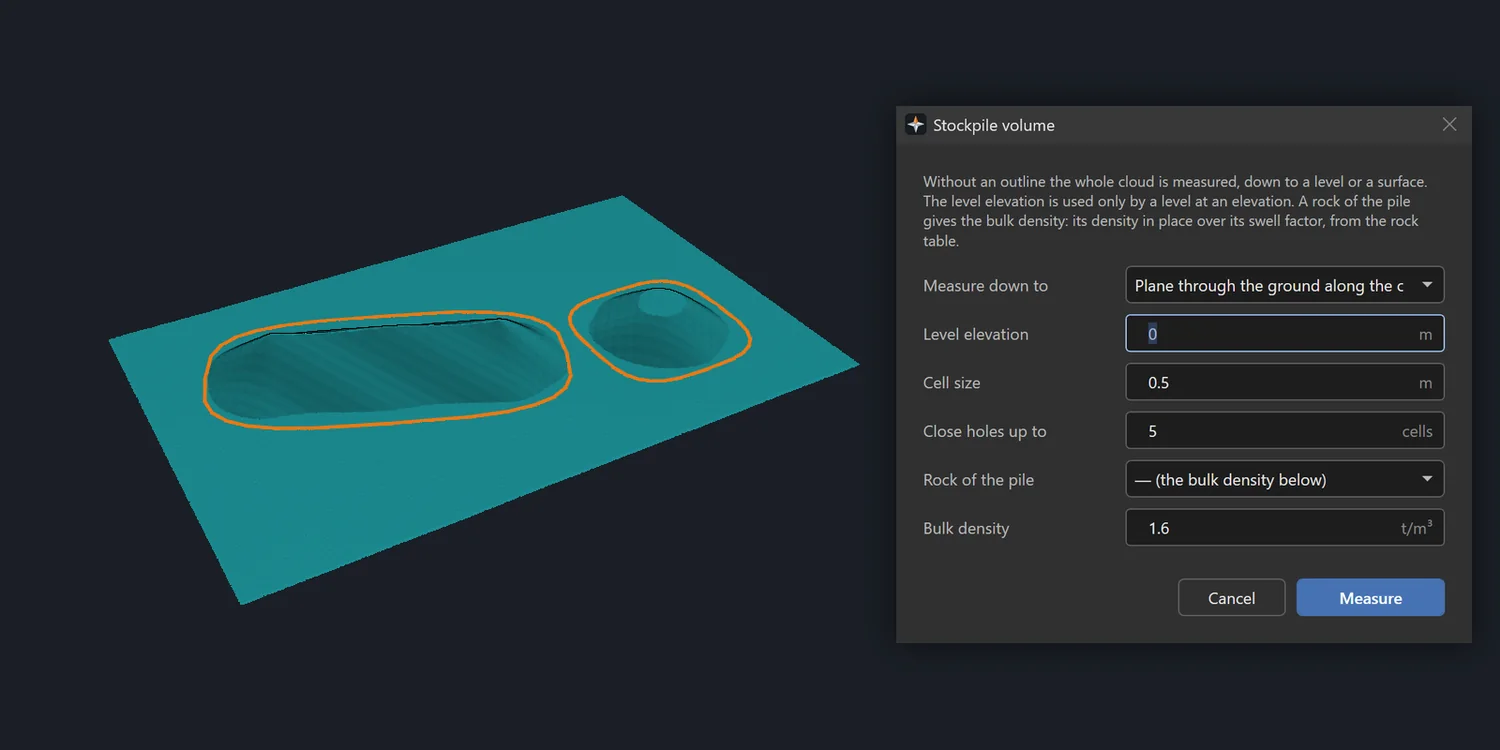
5. Medir un acopio

Dos contornos en la plataforma, la ventana sobre ellos

Mida el volumen de una nube dentro de contornos cerrados hasta una base: un plano por el pie, un nivel o una superficie seleccionada. Cada contorno que no esté dentro de otro es un acopio aparte.

  1. Seleccione la nube y un contorno cerrado por acopio; para una base de superficie, también la superficie. En la pestaña Nubes de puntos, grupo Análisis, pulse Volumen de acopio.
  2. Elija hasta dónde medir: un plano por el terreno a lo largo del contorno, un plano por los puntos del contorno, un nivel o la superficie seleccionada.
  3. Fije el tamaño de celda y qué huecos se cierran.
  4. Indique la densidad aparente, o una roca de la tabla de rocas, y pulse Medir.

Resultado: each pile’s volume and mass; the area in plan, the share covered by points, the volume above and below the base, the net volume and the tonnage. On request, a sheet with a table and a plan. The document is not changed.

Más en la guía →

Otras secciones

Pruebe esta sección en la demo gratuita

La demo es el programa completo: las seis secciones, nada desactivado. Windows 10 u 11, 64 bits.

Descargar el instalador