Contacto Descargar
ES

Modelos de bloques

Cómo estimar un modelo de bloques por kriging

La estimación de un modelo de bloques (recursos por kriging ordinario o inverso de la distancia) se hace en Crosscut en cinco pasos: construir el modelo desde las muestras de sondaje y estimar las leyes, colorear las celdas por ley, obtener el tonelaje por banco, trazar la curva ley-tonelaje y redactar el informe de recursos.
Cómo estimar un modelo de bloques por kriging

1. Crear un modelo a partir de muestras y estimar leyes

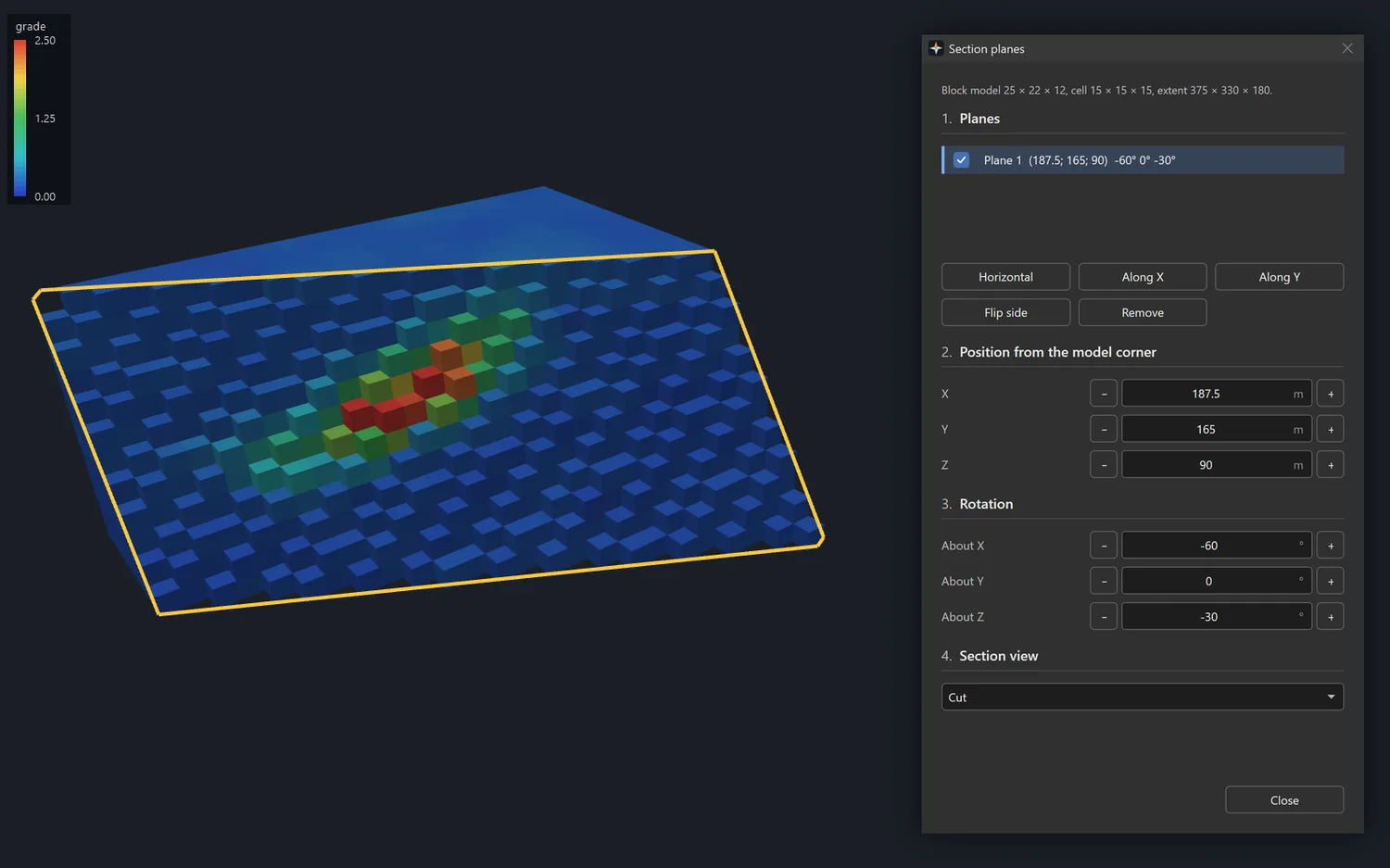
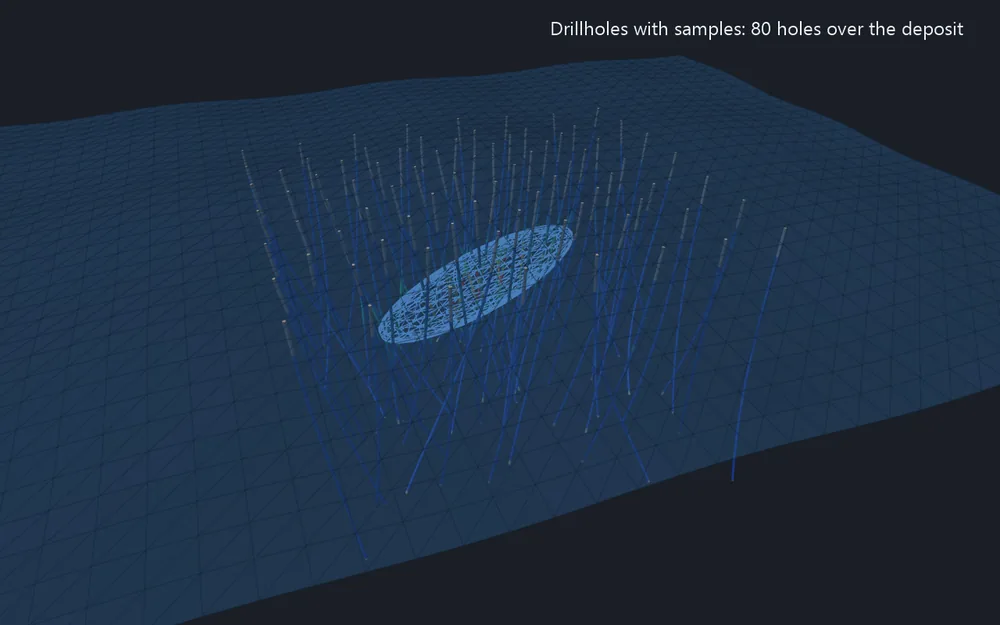
Los sondajes, las muestras en sus celdas, el modelo estimado y luego sus celdas de ley 0,5 o superior

Importar muestras coloca cada muestra en la celda donde cae; las celdas sin muestras quedan vacías. Después, Estimar desde sondajes llena las celdas con las muestras de los sondajes, dentro de un elipsoide de búsqueda.

  1. Ejecute la herramienta Importar muestras, elija un archivo CSV, TSV o TXT con columnas X, Y y Z y defina el tamaño de celda.
  2. Ejecute la herramienta Estimar desde sondajes y elija la tabla, su columna y la columna del modelo donde escribir.
  3. Elija el método: inverso de la distancia, muestra más cercana o kriging ordinario.
  4. Defina los radios de búsqueda y el número de muestras por celda, y pulse Estimar.

Resultado: una columna de leyes estimadas, escrita en un solo paso que se puede deshacer; el modelo se colorea según ella.

Más en la guía →
2. Colorear el modelo por ley

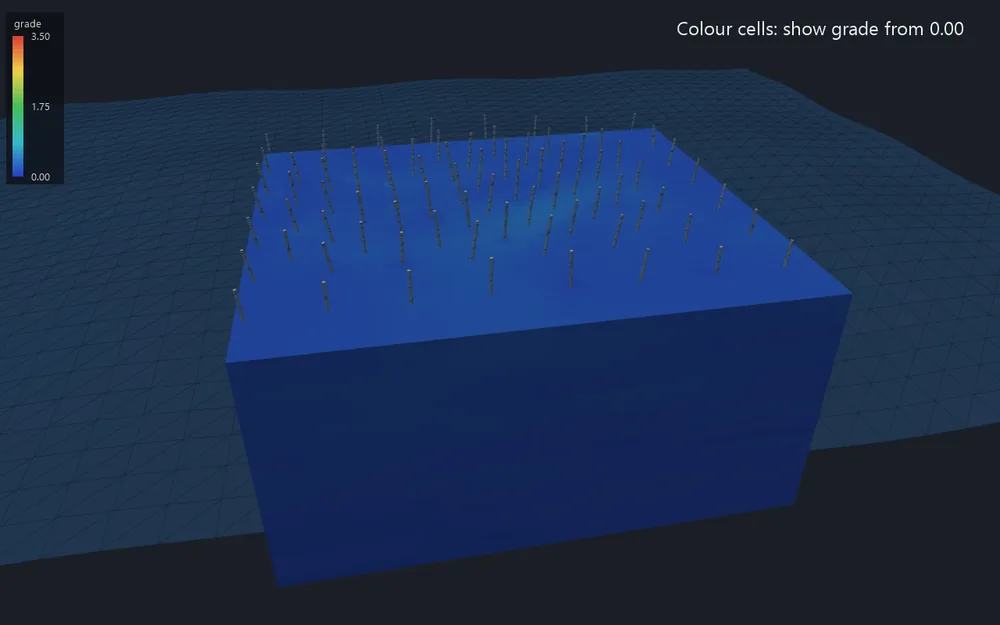
Mostrar desde sube paso a paso: las celdas de baja ley desaparecen y queda el cuerpo mineral

Las celdas se pintan según una columna numérica a lo largo de una escala de color, o cada una con el color de su roca. Las celdas fuera del rango visible se ocultan, y la vista 3D sigue cada cambio al instante.

  1. Ejecute la herramienta Colorear celdas y elija una columna en Colorear celdas por.
  2. Elija la paleta y la escala, o pulse Auto para tomar el valor menor y mayor de la columna.
  3. Introduzca Mostrar desde / hasta para ocultar las celdas por debajo o por encima de esos valores.
  4. Pulse Cerrar; Desactivar vuelve a mostrar los modelos como cajas.

Resultado: el modelo en color con una leyenda sobre la vista 3D; la coloración no se guarda en el proyecto.

Más en la guía →
3. Obtener el tonelaje por banco

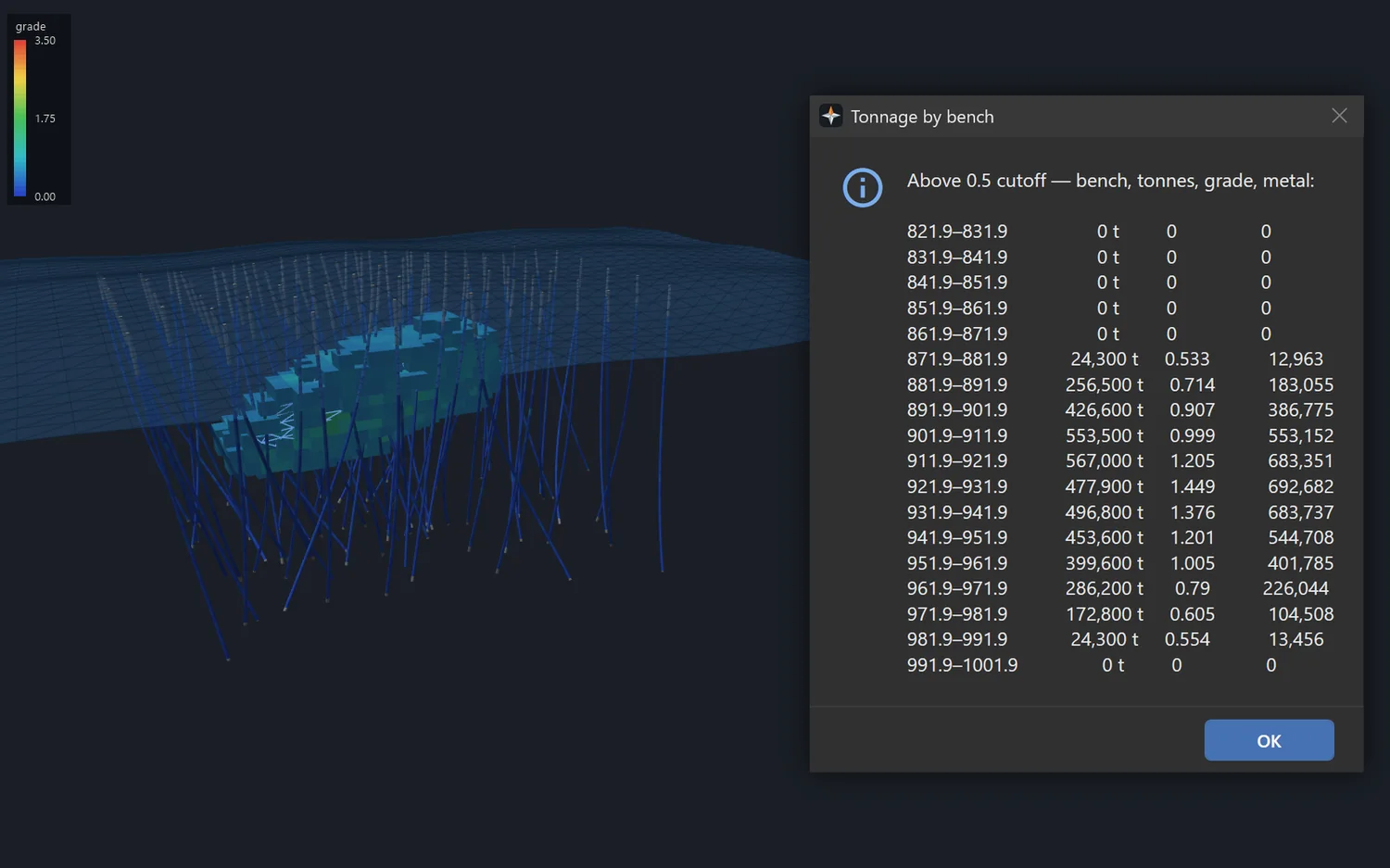
El mensaje sobre las celdas que cuenta: las de ley 0,5 o superior

Una fila por cada capa Z del modelo: toneladas, ley y metal por encima de una ley de corte de 0,5, de la columna llamada grade. Cada celda se pesa con la densidad de su roca cuando esta la tiene.

  1. Compruebe que el modelo tiene una columna llamada grade; si hace falta, renombre una con la herramienta Columnas.
  2. Abra el desplegable Tonelaje del grupo Modelo de bloques.
  3. Pulse la herramienta Tonelaje por banco y lea las filas del mensaje.
  4. Para otra ley de corte u otra columna, use la herramienta Informe de recursos con Cota desde / hasta.

Resultado: un mensaje con el banco, las toneladas, la ley y el metal de cada capa.

Más en la guía →
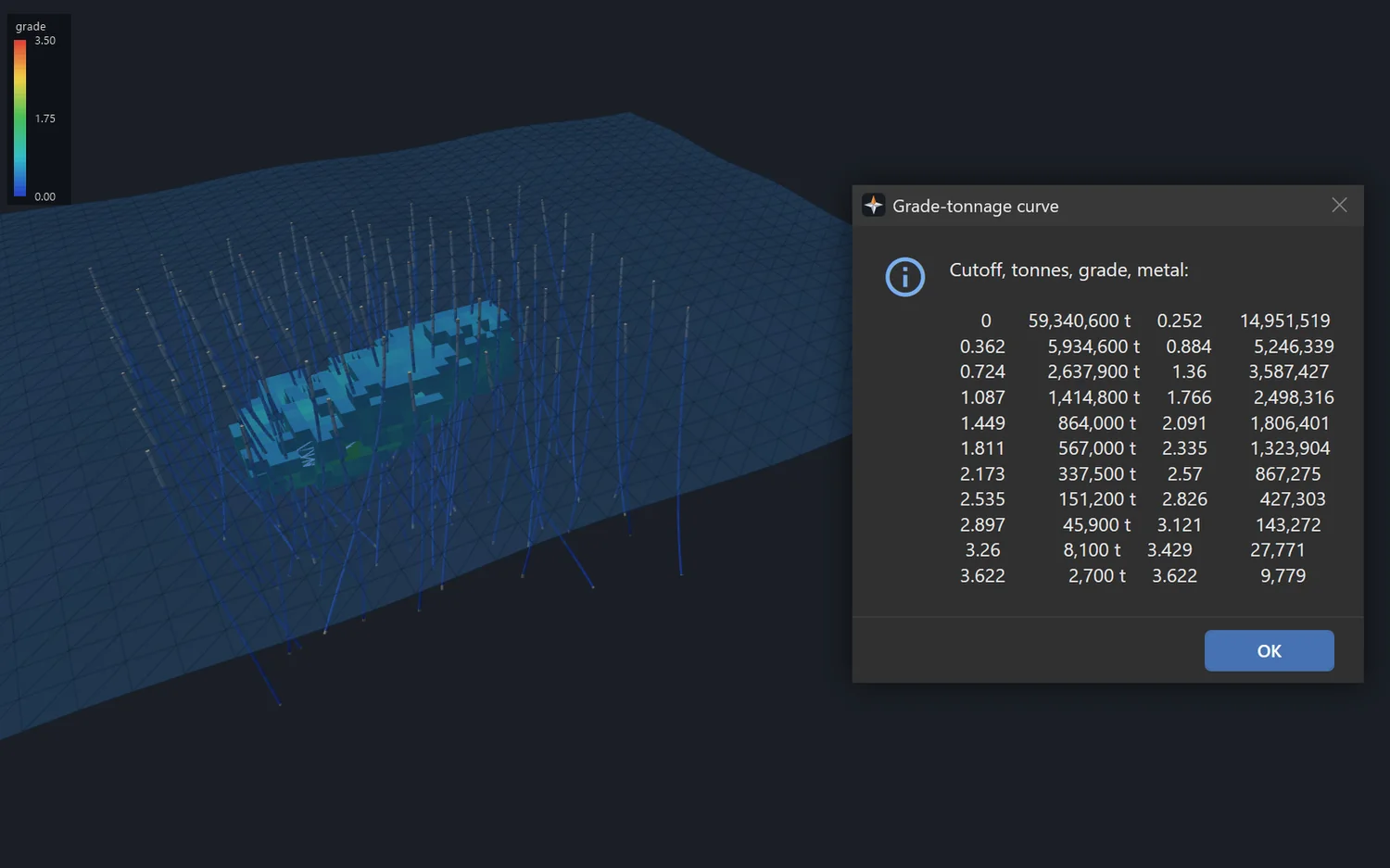
4. Consultar la curva ley-tonelaje

Consultar la curva ley-tonelaje

La curva se presenta como una tabla de números, no como un gráfico: toneladas, ley media y metal de la columna llamada grade, con leyes de corte desde 0 hasta su valor máximo en diez pasos iguales.

  1. Compruebe que el modelo tiene una columna llamada grade con valores.
  2. Abra el desplegable Tonelaje del grupo Modelo de bloques.
  3. Pulse la herramienta Curva ley-tonelaje.
  4. Lea la ley de corte, las toneladas, la ley y el metal en el mensaje; Ctrl+C copia su texto.

Resultado: un mensaje con una fila por cada ley de corte, listo para copiar.

Más en la guía →
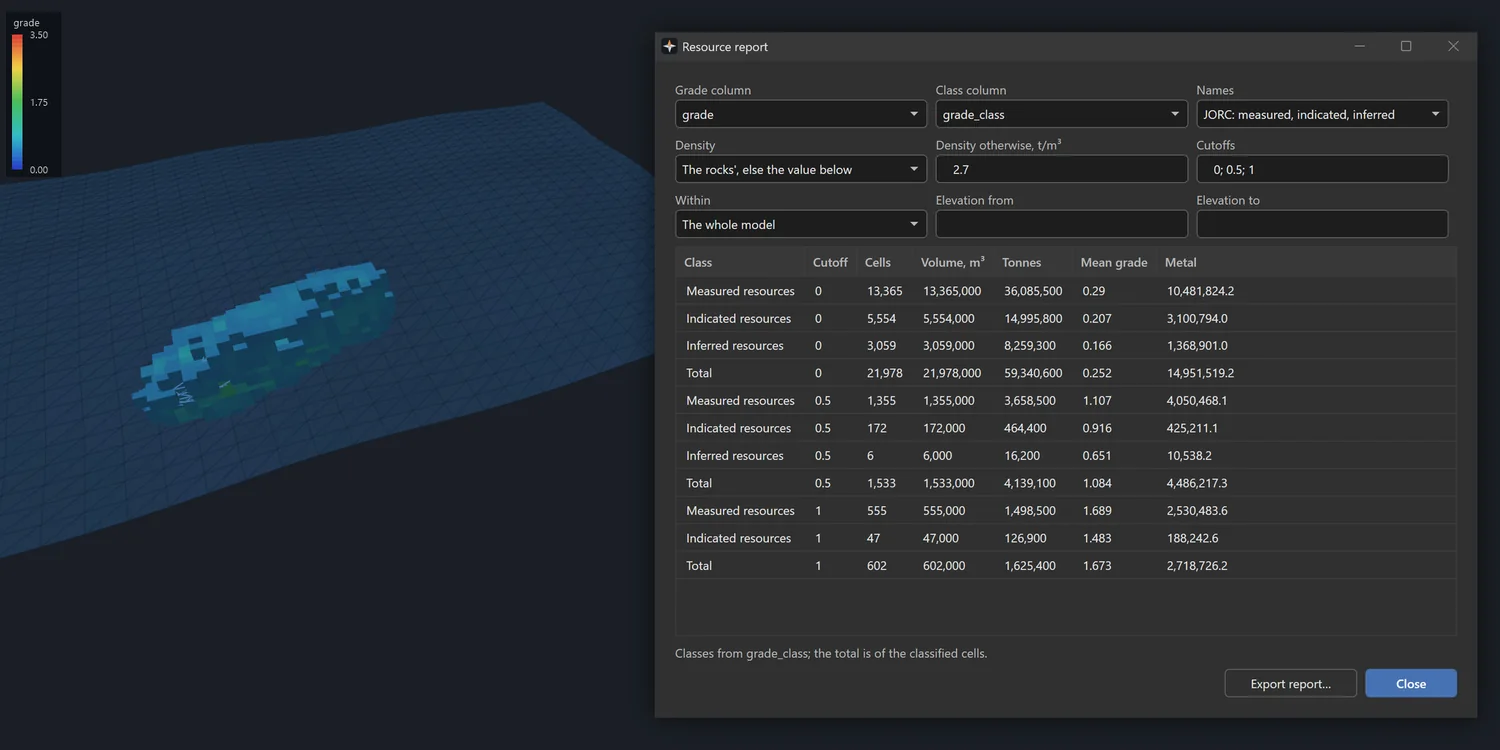
5. Elaborar el informe de recursos

El informe por clase con tres leyes de corte, sobre las celdas de ley 0,5 o superior

Una tabla de celdas, volumen, toneladas, ley media y metal por clase de recurso por encima de cada ley de corte. Se actualiza al cambiar los campos y puede limitarse a un wireframe cerrado, una línea cerrada en planta o un rango de cotas.

  1. Estime una columna de modo que escriba su número de muestras y la distancia a la más cercana, y ejecute la herramienta Clasificar recursos para obtener la columna de clases.
  2. Ejecute la herramienta Informe de recursos y elija la columna de ley, la de clases y los nombres: GKZ o JORC.
  3. Defina la densidad y las leyes de corte, separadas por punto y coma.
  4. Si hace falta, limite el informe con Dentro de y Cota desde / hasta, y pulse Exportar informe para escribir un CSV.

Resultado: la tabla en pantalla y en un archivo CSV; con una columna de clases, el total es de las celdas clasificadas.

Más en la guía →

Otras secciones

Pruebe esta sección en la demo gratuita

La demo es el programa completo: las seis secciones, nada desactivado. Windows 10 u 11, 64 bits.

Descargar el instalador